
Programmi kasutamiseks pead tegema endale konto: https://www.tinkercad.com/.
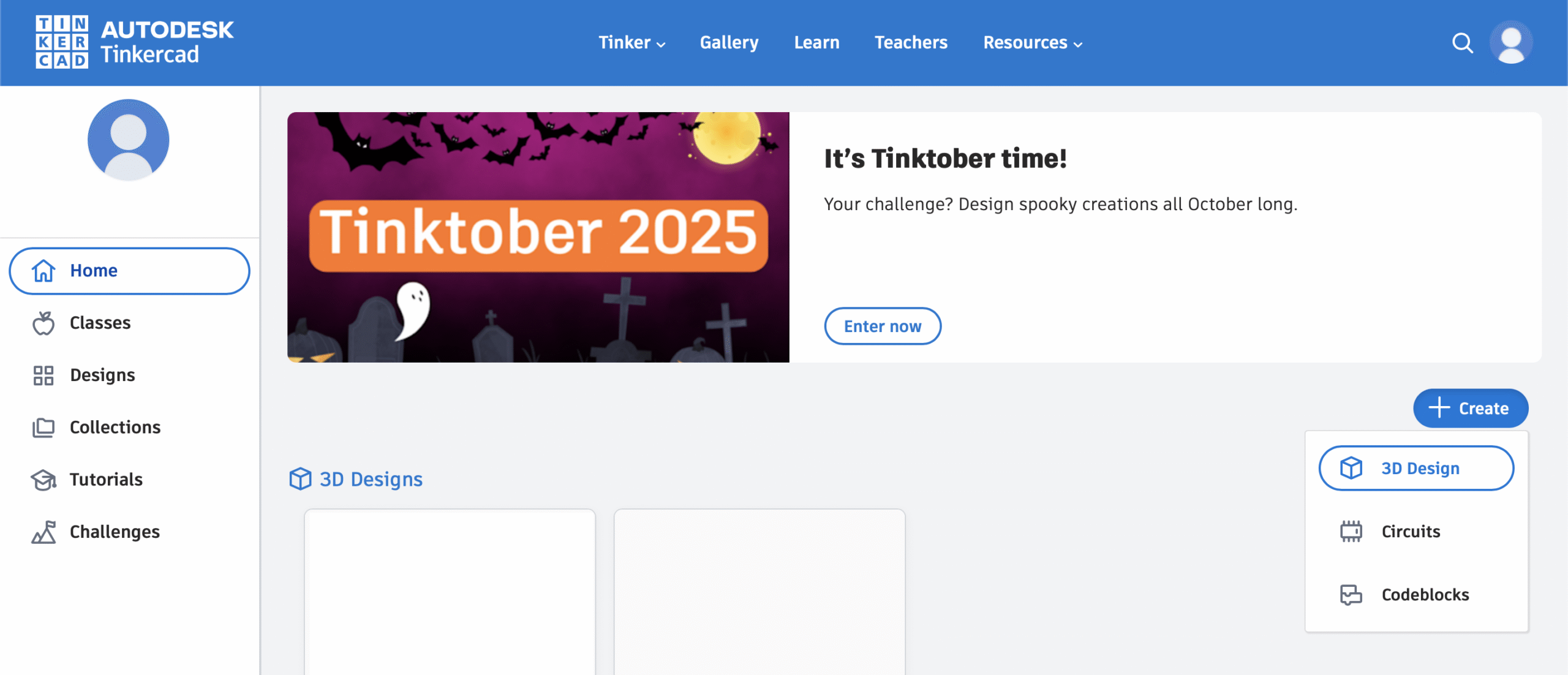
Pärast kasutajaliidest saad asuda õppimisese kallala, näha mida teised on teinud või alustada oma esimese projektiga. Kliki Create new design nupule.
Nüüd avati sulle modelleerimiskeskkond ja toon välja olulisemad osad, et oleks lihtsam orienteeruda.

Detailide lisamiseks haara hiirega kujundist ja lohista lõuendile.

Selekteeritud kujundil kuvatakse palju erinevaid pidemeid, mille abil saad detailiga manipuleerida. Haarates neist kinni kuvatakse kohe mõõdud, kui palju muudatusi teed. Ja täpsus sõltus Snap grid seadistusest.

Kõik lisatud kujundid paigutatakse lõuendi vaikimisi tasapinnale. Programm võimaldab kasutada ka ajutusi tasapindu. Soovin järgmises näites asetada uut kujundit teise peale. Selleks valin paremalt paneelilt Workplane ja klikin kujundi peale.

Seepeale kuvatakse ajutine kollane tasapind ning uued kujundid lisatakse ainutl sellele tasapinnale.

Ajutisest tasapinnast vabanemiseks vali uuesti Workplane ja kliki tühjal alal.
Programmis kasutad sagedamini vaate muutmiseks hiirt.

Kui oled ära eksinud, siis kliki “Tagasi koju” nuppu, mis taastab vaikimisi üldvaate.

Detaile saab ühendada üheks tervikuks grupeerides. Selleks selekteeri Shift+hiireklikk abil soovitud detalid ja vajuta tööriistada hulgas olevale Group nupule.

Kui soovid detaile üksteisest eraldada, siis kliki Ungroup nupule. Tegelikult saab grupis teha muudatusi, kui teed detailile topeltkliki. Kui oled rohkem grupeerimisi teinud, siis topeltklikk töötab viimati tehtud grupeeringuga.
Ühed huvitavad detailid programmis on Holes grupis. Lohistan selle lõuendile aga ava ei kuskil.

Ava saab reaalsuseks siis, kui sa selle grupeerid detailiga kokku.

Ja kui vaja teha muudatusi, siis teed seda topeltklikiga või Ungroup nupu abil.
Avade sektsioonis on ainult kaks ava. Tegelikult saad iga detaili muuta avaks. Nimelt kui sul on detail selekteeritud, siis ilmub Inspector aken, kus saad määrata, millist rolli detail mängib. Samas aknas on ka valik Lock transformation, mis lukustab detaili, et sa ei saaks seda liigutada või suurust muuta.

Üks võimalus detaile paika saada on jälgida mõõtusid. Teine võimalus on kasutada Adjust>Align meetodit.

Selekteeri soovitud kujundid ja kliki Align. See kuvab ümber objekti kontrollpunktid, mille järgi saad joondada servade või keskpunkti järgi.

Hetkel joondasin näiteks keskmise osa järgi.

Joonlaua kasutamiseks vali Rule ja kliki soovitud kohta tööpinnal.

Ja kui detail on selekteeritud, siis kuvab see selle võimalikud mõõdud. Ja sul on võimalik jooksvalt mõõtusid klikkides muuta. Joonlaua suunda saab muuta tehes klikke selle algpunktis ja eemaldamiseks kliki joonlaua ristil.
Lisaks põhikujunditele on võimalik programmis lisada nn kohandatud kujundeid. Lisades kujundi, avaneb laiendatud Inspector paneel, kus saab muuta erinevaid kujundi seadeid.

Antud programmi on võimalik üleslaadida 3D detaile STL formaadis ja vektorgraafikat SVG formaadis. Näiteks on mul programmis Inkscape tehtud lumehelbeke.

Salvestan selle SVG formaadis ja Tinkercad’is valin Import>File. Enne importimist annan sellele paksuse 1mm ja klikin Import.

Töö salvestamine toimub Tinkercadis pidevalt. Enda arvutisse salvestamiseks tuleb valida menüüst Export>Download for 3D Printing
Edasi vali, millist formaati sul vaja läheb. Meie puhul sobib STL ja kõik.


Kasuta TinkerCAD programmi ja loo järgmised 3D-mudelid:
Võtmehoidja
– kujunda võtmehoidja oma nime, esitähtede või mõne lihtsa kujundiga.
Järjehoidja
– loo õhuke järjehoidja, millel on läbi lõigatud mustrid või dekoratiivsed kujundid.
Aknakaunistus
– kujunda riputatav kaunistus aknale, näiteks jõulu- või loodusteemaline element.
Pildiraami kaunistus
– valmista dekoratiivne detail pildiraamile. Inspiratsiooniks võid vaadata näiteks seda stiili:
http://www.wed3d.com.au/product/frangipani/
Jõuluehe (jõulukaunistus)
– loo kuuseehe, näiteks tähe, lumehelbe, kuuse, palli või mõne muu originaalse kujundina.
Ehe peab olema riputatav, seega lisa selle ülaossa väike auk või kinnitusrõnga koht.
Täiendav nõue:
Vajadusel kasuta kujundite loomiseks vektorgraafikat (näiteks SVG-failide importi TinkerCADi).
Vähemalt üks sinu loodud mudelitest tuleb 3D-printeriga välja printida.
