Skip to content
  • Arvutiõpetus
  • 3 klass
  • 5 klass
  • 8 klass
  • 11 klass
  • Juhendid
    • Loovtöö vormistamise juhend
    • 1. Office 365 – Sisselogimine, keelesätete muutmine
    • 2. OneDrive: Failide talletamine ja jagamine õppetöös
  • Kontakt
  • Home
  • 3 klass

3 klass

Õppekava

  • 9 Sections
  • Lifetime
Ava kõik osadCollapse all sections
  • September
    4
    • 1.1
      3. klass – 1. tund (September)
    • 1.2
      3. klass – 2. tund (M)
    • 1.3
      3. klass – 3. tund (September)
    • 1.4
      3 klass – 4 tund (September)
  • Oktoober
    4
    • 2.1
      3 klass – 1 tund (Oktoober)
    • 2.2
      3-5. klass – 2. tund (Oktoober) Failide ja kaustade haldamine, klaviatuur ja kiirklahvid
    • 2.3
      3. klass – 3. tund Oktoober (Infootsing 2025)
    • 2.4
      3. klass – 4. tund (Oktoober)
  • November
    1
    • 3.1
      3. klass – 1. tund (November)
  • Detsember
    1
    • 4.1
      3. klass – 1. tund (Detsember) Turvalise parooli loomine
  • Jaanuar
    5
    • 5.1
      3. klass – 1. tund (Jaanuar)
    • 5.2
      3. klass – 2. tund (Jaanuar)
    • 5.3
      3. klass – 3. tund (Jaanuar)
    • 5.4
      3. klass – 4. tund (Jaanuar)
    • 5.5
      3. klass – 5. tund (Jaanuar)
  • Veebruar
    3
    • 6.1
      3. klass – 1. tund (Veebruar) MS Word – Teksti vormindamine
    • 6.2
      3. klass – 2. tund. Joonistamine
    • 6.3
      3. klass – 3. tund (Veebruar)
  • Märts - Aprill
    0
    • Mai
      0
      • Juuni
        0

        3-5. klass – 2. tund (Oktoober) Failide ja kaustade haldamine, klaviatuur ja kiirklahvid

        Tund: Failide ja kaustade haldamine, klaviatuur ja kiirklahvid – 3-5. klass

        Õppetöö eesmärk:

        Selles tunnis õpime:

        • Kuidas arvutis faile ja kaustu hallata: loome, nimetame ümber, kopeerime, teisaldame ja kustutame faile ja kaustu.
        • Klaviatuuri ja selle erinevate klahvide funktsioone.
        • Kasulikke kiirklahve, mis teevad arvuti kasutamise kiiremaks ja mugavamaks.

        Klaviatuuri tutvustus

        Klaviatuur on arvuti põhiseade, mis võimaldab sisestada teksti ja juhtida arvutit. Klahvid on rühmitatud vastavalt nende otstarbele ja funktsioonidele:

        1. Tippimisklahvid – tähed, numbrid, kirjavahemärgid ja sümbolid, mis on paigutatud nagu kirjutusmasinal.
        2. Juhtklahvid – võimaldavad teha teatud toiminguid. Näiteks Ctrl, Alt, Windows, Esc.
        3. Funktsiooniklahvid – täidavad eritoiminguid vastavalt programmile (F1–F12).
        4. Navigeerimisklahvid – liikumiseks dokumentides või veebilehtedel (nooled, Home, End, Page Up, Page Down).
        5. Numbriklahvid – kiireks numbrite sisestamiseks (asuvad klaviatuuri paremas servas).klaviatuuri nupputde paigutus.png

        Olulised klahvid teksti sisestamisel

        1. Tõstuklahv (Shift) – kasutatud koos tähtedega trükib suurtähe, ja koos teiste klahvidega annab ülemise sümboli.
        2. Suurtähelukk (Caps Lock) – lülitab suurtähed sisse ja välja.
        3. Tabeldusklahv (Tab) – liigub tekstis edasi mitme tühiku võrra.
        4. Sisestusklahv (Enter) – viib kursori järgmisele reale.
        5. Tühikuklahv – lisab tühiku.
        6. Tagasilükkeklahv (Backspace) – kustutab kursori ees oleva tähemärgi.

        Peale tähtede, numbrite, kirjavahemärkide ja sümbolite hõlmavad tippimisklahvid ka tõstuklahvi, suurtähelukku, tabeldusklahvi, sisestusklahvi, tühikuklahvi ja tagasilükkeklahvi.

        Tõstuklahv (Shift)
        Shift
        Kasutatakse koos tähtedega suurtähe tippimiseks. Teiste klahvide puhul kasutatakse ülemisel serval kuvatava sümboli tippimiseks.
        Suurtähelukk (Caps lock)
        Caps Lock
        Vajutades ühe korra suurtähelukku, saate trükkida kõikide tähti suurtähtedena. Funktsiooni väljalülitamiseks tuleb klahvi uuesti vajutada. Osadel arvutitel annab tuli märku, kui suurtähelukk on sisse lülitatud.
        Tabeldusklahv (tab)
        Tab
        Vajutades tekstisisestusprogrammis, liigutab kursorit mitme tühiku võrra edasi. Vormi täitmisel saate liikuda järgmisele tekstiväljale.
        Sisestusklahv (Enter)
        Enter
        Tekstisisestusprogrammis kasutades liigub kursor järgmisele reale.
        Tühikuklahv
        tühik
        vajutades tühikuklahvi, liigub kursis ühe tühiku võrra edasi.
        Tagasilükkeklahv (Backspace)
        backspace
        Kustutab kursori ees oleva tähemärgi või valitud teksti.

        Kiirklahvid

        • Ctrl + C – kopeerib.
        • Ctrl + V – kleebib.
        • Ctrl + X – lõikab.
        • Ctrl + Z – võtab tagasi.
        • Ctrl + S – salvestab.
        • Alt + Tab – vahetab avatud akende vahel.


        Tööjuhend ja ülesanded

        1. Vaata esitlust “Failid ja Kaustad”:

        • Ava esitlus ja tutvu failide ja kaustade mõistetega, nende tüüpide ja toimingutega.
        Loader Loading...
        EAD Logo Taking too long?

        Reload Reload document
        | Open Open in new tab

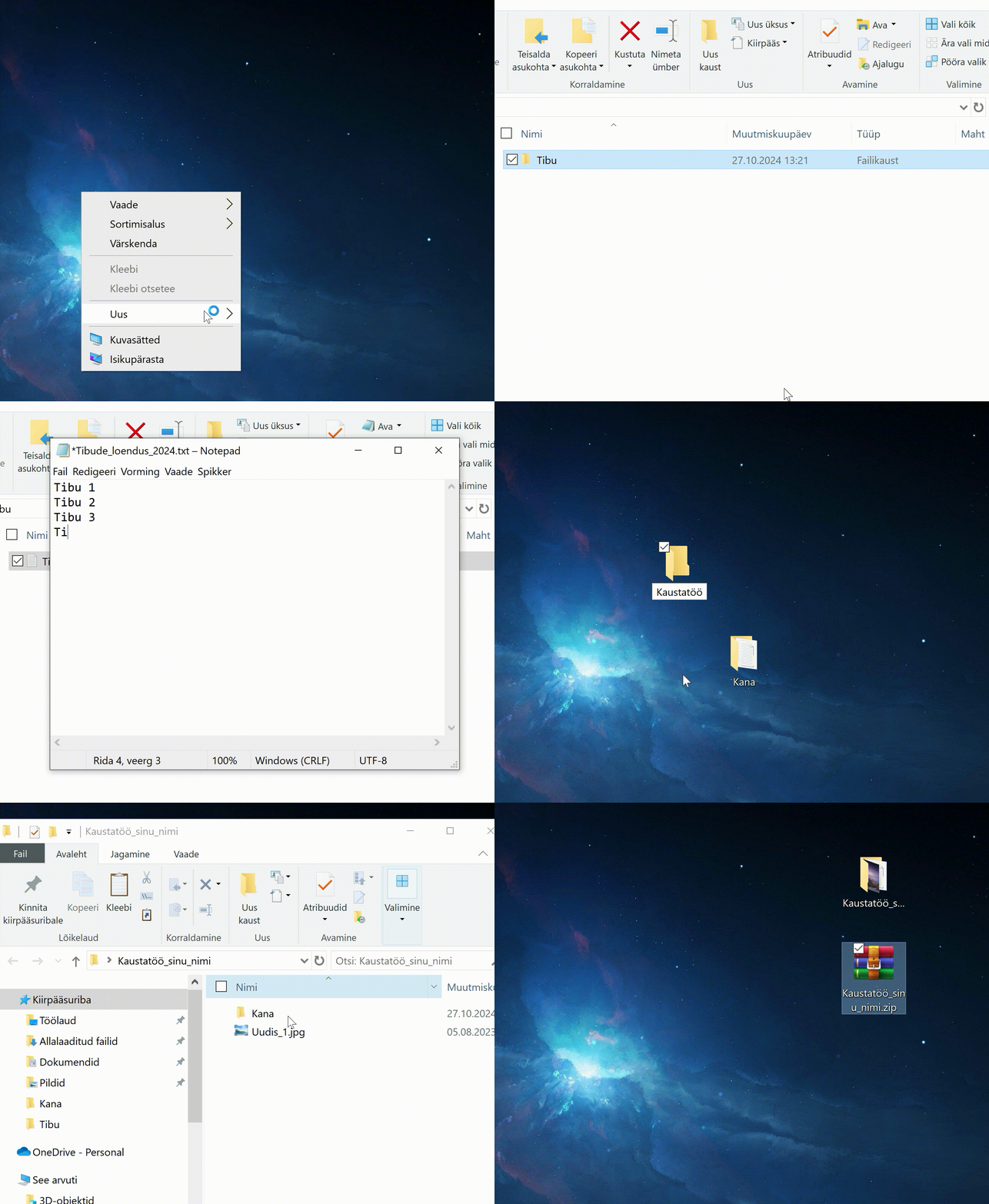
        2. Tee harjutus failide ja kaustade haldamise kohta (“Kana-muna-tibu”)

        Sammud:

        • 2.1 Loo uus kaust töölauale:
          • Klõpsa töölaual parema hiirenupuga ja vali “Loo uus” → “Kaust”.
          • Nimetage kaust “Kaustatöö_Sinu_Nimi” (nt “Kaustatöö_Mari”).
        • 2.2 Mine kausta “Kaustatöö_Sinu_Nimi”.
        • 2.3 Loo kaust “Kana”.
        • 2.4 Loo kaust “Muna” kaustas “Kana”.
        • 2.5 Loo kaust “Tibu” kaustas “Muna”.
        • 2.6 Loo uus tekstifail kaustas “Tibu” nimega “Tibude_loendus_2024”.
        • 2.7 Ava ja kirjuta failis “Tibude_loendus_2024” viis lauset ja salvesta.
        • 2.8 Kopeeri fail “Tibude_loendus_2024” kausta “Kana”.
        • 2.9 Nimeta kopeeritud fail “Koopia tibude loendusest”.
        • 2.10 Loo otsetee failile “Tibude_loendus_2024” kaustas “Kaustatöö_Sinu_Nimi”.
        • 2.11 Salvesta kaks uudistepilti veebist kausta “Kaustatöö_Sinu_Nimi”.
        • 2.12 Nimeta salvestatud pildid ümber uudise pealkirjaga.
        • 2.13 Loo kaustas uus tekstifail ja kopeeri sinna uudise lõik.

        3. Paki kaust “Kaustatöö_Sinu_Nimi” ja esita töö Padletis:

        • Klõpsa kaustal “Kaustatöö_Sinu_Nimi” parema hiirega, vali “Saada” → “Tihendatud ZIP-kaust” ja salvesta pakkitud kaust nimega “Kaustatöö_Sinu_Nimi.zip”.
        • Laadi saadud ZIP-fail Padletisse õpetaja esitatud lingi kaudu.


        Tehtud Padletiga


        4. Klaviatuuri harjutused


        4.1 Harjutus


        4.2 Harjutus

        5. Harjutus: Täpsuse ja kiiruse harjutamine

        • Ülesanne 5.1: Klahvitreening

          1. Mine TypingStudy lehele.
          2. Soorita harjutus “Uus klahvitreening1”, keskendudes täpsusele ja õigele sõrmede asetusele.

          Ülesanne 5.2: Kiirustesti sooritamine ja tulemuste avaldamine

          1. Soorita kiirustest:
            • Mine KeyHero lehele.
            • Soorita test ja jälgi oma tulemusi (sõnad minutis ja täpsusprotsent).
          2. Kuvapildi tegemine:
            • Vajuta klahvikombinatsiooni Windows logo + Shift + S või kasuta Lõikeriista.
            • Salvesta lõige pildina (jpg) oma kausta ja laadi see veebilehele, ajaveebi artiklina pealkirjaga “Klaviatuuri kasutamise harjutamine”.
            • Näide:

          Lisatöö: Sõnakunst

          1. Ava veebileht WordArt.
          2. Loo sõnapilt, kasutades oma klassikaaslaste eesnimesid.
          3. Salvesta pilt ja avalda see ajaveebis artiklina pealkirjaga “Minu klassikaaslased”.


        Järgides kõiki samme ja täites ülesanded, õpid efektiivset failihaldust, tutvud klaviatuuri erinevate funktsioonidega ja arendad trükkimisoskust.


        LISAÜLESANNE

        • Ava MÄNG, proovi lihtsat programmeerimist.

        kuvat-mmis-2021-10-10-152539_orig.png


        Kordamiseks ja meeldetuletuseks:

        • Angry Birds

        https://studio.code.org/hoc/1

        • Minecraft

        https://studio.code.org/s/mc/stage/1/puzzle/1

        • Star Wars

        https://studio.code.org/s/starwarsblocks/stage/1/puzzle/1 

        3. ÜLESANNE

        • Kui oled  koodimängu kõik ülesanded täitnud, siis saad tunnistuse. Kirjuta tunnistusele oma nimi.
        • Salvesta tunnistus oma arvutisse. Selleks vajuta pildile hiire parema klahviga ning vali menüüst “Salvesta pilt nimega”.

        Lisa kommentaar Tühista vastus

        3 klass – 1 tund (Oktoober)
        Prev
        3. klass – 3. tund Oktoober (Infootsing 2025)
        Next
        Klass
        LISAMATERJALE
        • Stuudium
        Kontakt

        Arvutiõpetus

        • abi@arvuti.app
        • Privacy Policy
        • Our Terms