Skip to content
  • Arvutiõpetus
  • 3 klass
  • 5 klass
  • 8 klass
  • 11 klass
  • Juhendid
    • Loovtöö vormistamise juhend
    • 1. Office 365 – Sisselogimine, keelesätete muutmine
    • 2. OneDrive: Failide talletamine ja jagamine õppetöös
  • Kontakt
  • Home
  • 8 klass

8 klass

Õppekava

  • 9 Sections
  • Lifetime
Ava kõik osadCollapse all sections
  • September
    September
    4
    • 1.1
      8 klass – 1. tund (September)
      45 Minutes
    • 1.2
      8 klass – 2. tund (September)
      45 Minutes
    • 1.3
      8. klass – 3 tund (September)
      45 Minutes
    • 1.4
      8.klass – 4 tund (September) Digipädevus
  • Oktoober
    3
    • 2.1
      8. klass – 1 tund (Oktoober) Creative Commons ja avatud sisulitsentsid
    • 2.2
      8. klass – 2 tund (Oktoober) Microsofti ökosüsteem: Outlook ja Word
    • 2.3
      8. klass – 3 tund (Oktoober) Microsofti ökosüsteem: Word
  • November
    2
    • 3.1
      8. klass – 1. tund (November) Ülesanded 3–9. Test №10
    • 3.2
      8.klass – 2. tund (November) Harjutus 11-12. Tekstidokumendi vormistamine
  • Detsember
    3
    • 4.1
      8. klass – 1. tund (Detsember) Loovtöö
    • 4.2
      8. klass – 2. tund (Detsember) Viitamine
    • 4.3
      8. klass – Lisatund (Detsember) Postkaart ja Plakat
  • Jaanuar
    3
    • 5.1
      8. klass – 1. tund (Jaanuar)
    • 5.2
      8. klass – 2. tund (Jaanuar)
    • 5.3
      8. klass – 3. tund (Jaanuar)
  • Veebruar
    2
    • 6.1
      8. klass – 1. tund (Veebruar) Loovtöö
    • 6.2
      8. klass – Täiendav tund: 3D modelleerimine – TinkerCAD kasutajaliides
  • Märts
    0
    • Aprill
      0
      • Mai
        0

        8. klass – 2. tund (Jaanuar)

        Tabeli lisamine

        Tabel on informatsiooni struktureeritud hoidmise viis. Tabel koosneb ridadest ja veergudest, mille ristumiskohta nimetatakse lahtriks. Tabelisse võib lisaks tekstile lisada näiteks pilte, valemeid, jooniseid jne.

        103

        Tabeli lisamiseks vali menüüst Lisa>Tabel. Väiksemate tabelite puhul lohista hiirega üle ruudustiku. Microsoft Word näitab samaaegselt milline tabel tuleb.

        Tabeli suuruste muutmine

        Lihtsaim viis tabeli suurusi saad muuta on hiirega haaramine joontest ja lohistamine.

        Nii saad muuta nii kõrgust kui ka laiust. Kuid käsitsi joondamine ei pruugi alati olla kõige parem. Täpsete mõõtude lisamiseks selekteeri soovitud veerg, rida või kõik ning vali menüüst Tabeliriistad>Paigutus vastavalt kõrgus või laius.

        Lahtri sisu värvimiseks ja joone stiili muutmiseks leiame vajalikud tööriistad Tabelisiistad>Kujundus alt. Tausta värvi lisamiseks selekteeri soovitud lahtrid ning vali Varjustus.

        Kiire võimalus tabelit vormindada on kasutada tabelilaade, mille leiad Tabeliriistad>Kujundus alt. Lihstalt lohista hiirega üle ja tee oma valik.

        Ülesanne 3

        Koosta üks tabelikalender jaanuariks.
        Kasuta tabeli tööriista Wordis.
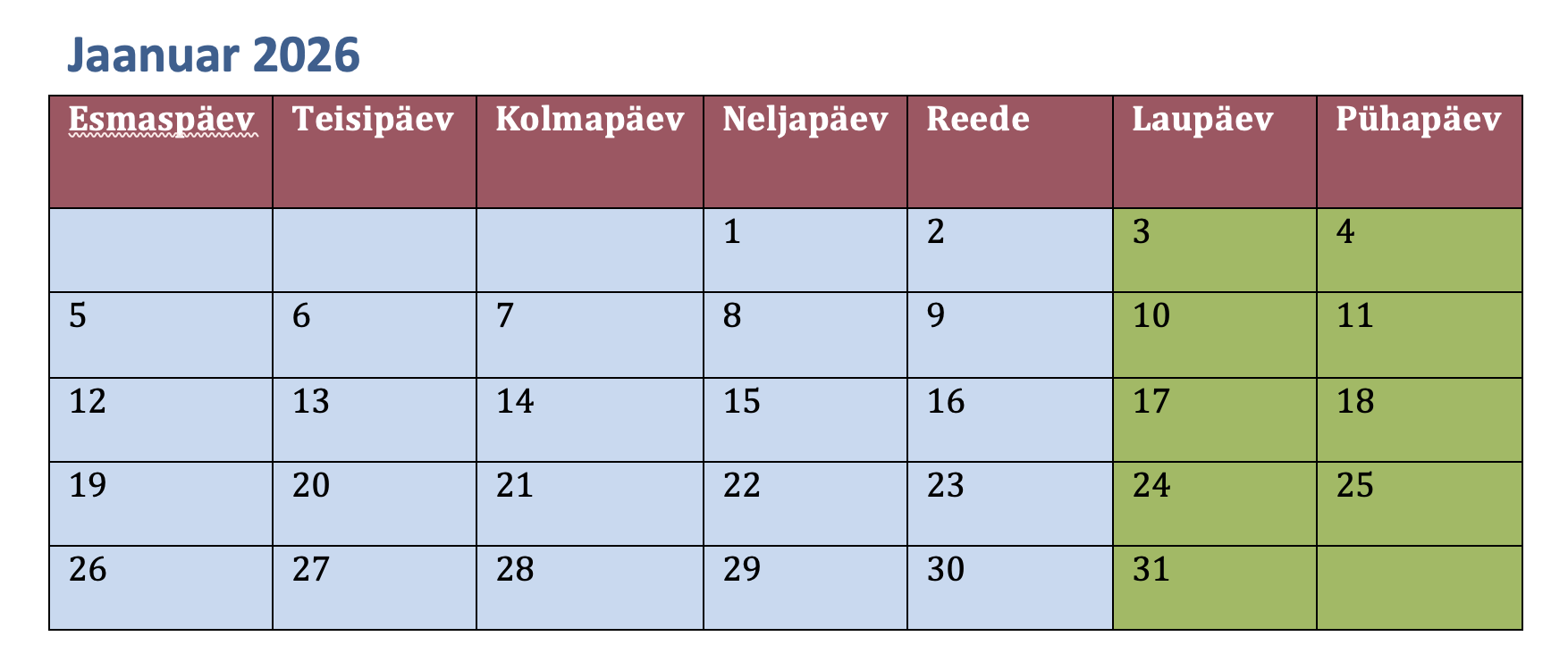
        Nõuded:

        • Kalender peab olema tabeli kujul

        • Tabelis peavad olema kõik nädalapäevad

        • Lisa kõik jaanuari kuupäevad õigesse kohta

        • Vormista kalender korrektselt ja loetavalt

        • Jaga faili õpetajaga MS 365 kaudu


        Ülesanne 4

        Slaidiesitluse koostamine meelepärasest ametist

        Tunni eesmärgid:

        • Saada aru, mis on Microsoft PowerPoint ja kuidas seda kasutada.
        • Õppida looma esitlusi vastavalt kujundus- ja sisunõuetele.
        • Rakendada slaididel üleminekuid ja animatsioone, et muuta esitlus huvitavamaks.
        • Õppida kasutama slaididel erinevaid kujunduselemente (tekstid, pildid, loendid).
        • Tunda ära hea esitluse põhikomponendid ning vältida levinumaid vigu.

        Microsoft PowerPoint

        See peatükk annab ülevaate:

        • PowerPointi kasutusvõimalustest ja põhifunktsioonidest,
        • esitluse koostamise juhistest ja
        • PowerPointi kujunduspõhimõtetest ning animatsioonidest.

        Mis on Microsoft PowerPoint?

        Microsoft PowerPoint on laialdaselt kasutatav esitlustarkvara, mis võimaldab luua visuaalselt atraktiivseid ja informatiivseid slaidiesitlusi. PowerPointi saab kasutada hariduses, ärimaailmas ning isiklikuks tarbeks, et esitada teavet selgelt ja kaasahaaravalt.

        Peamised funktsioonid:

        • Teksti, piltide ja diagrammide lisamine slaididele.
        • Kujundusmallide kasutamine esitluse atraktiivsuse suurendamiseks.
        • Üleminekute ja animatsioonide lisamine, et muuta esitlus dünaamilisemaks.
        • Esitluse slaid-show režiimis näitamine.

        Slaidiesitluse koostamise juhend

        Esitluse loomisel on oluline järgida kindlat struktuuri ja kujunduspõhimõtteid. Hea esitlus on visuaalselt tasakaalustatud, lihtne lugeda ning informatiivne.

        Loader Loading...
        EAD Logo Taking too long?

        Reload Reload document
        | Open Open in new tab

        Slaidide struktuur:

        1. Tiitelslaid
          • Ameti nimetus
          • Koostaja nimi
          • Pilt koos allikaga
        2. Ameti olemus
          • Mis see amet endast kujutab?
          • Peamised ülesanded ja töö iseloom.
        3. Töökeskkond
          • Kus see töö toimub (kontor, õues, kodukontor)?
          • Millised on töötingimused?
        4. Töötamise eeldused ja oskused
          • Vajalikud teadmised ja oskused.
          • Isikuomadused, mis aitavad edukalt töötada.
        5. Väljaõppimise võimalused
          • Kus ja kuidas saab seda ametit õppida?
          • Koolid, kursused, sertifikaadid.
        6. Töövõimalused ja sissetulek
          • Kus saab tööd leida?
          • Keskmine palk antud valdkonnas.
        7. Lõpuslaid
          • Tänan tähelepanu eest!

        Kujunduspõhimõtted PowerPointi esitlustes

        Hea esitlus järgib järgmisi reegleid:

        • Teksti suurus: 22px – 32px, et seda oleks lihtne lugeda.
        • Kirjatüüp: Arial või Times New Roman, vältides ilukirja ja kursiivi.
        • Slaididel olev info: Kuni 6 tekstirida ja mitte rohkem kui 40 sõna.
        • Kontrast: Tume tekst heledal taustal või vastupidi (parimad taustavärvid: kollane, roheline, sinine).
        • Ühtne kujundus: Kõik slaidid peaksid olema ühes stiilis.
        • Piltide ja teksti paigutus: Elemendid ei tohiks olla liiga slaidi ääres.

        PowerPointi kasutamise praktilised sammud

        1. Slaidi lisamine
          • Klõpsa “New Slide” või vajuta Ctrl + M.
          • Vali slaidi paigutus vastavalt sisule.
        2. Kujunduse valimine
          • Mine menüüsse “Design” ja vali kujundusmall.
          • Vajadusel muuda värve ja fonte.
        3. Teksti lisamine
          • Lisa tekstikasti kaudu vajalik info.
          • Kasuta täpploendeid, et muuta tekst selgemaks.
        4. Piltide lisamine
          • “Insert” → “Pictures”, vali sobiv pilt ja lisa sellele allikas.
        5. Üleminekute lisamine
          • Mine menüüsse “Transitions”, et lisada slaidivahetuse efekte.
          • Kasuta efekti “Fade” või “Push”.
        6. Animatsioonide lisamine
          • “Animations” menüüs vali teksti või piltide liikumine.
          • Kasuta mõõdukaid efekte, nagu “Appear” või “Zoom”.
        7. Esitluse salvestamine ja näitamine
          • Salvesta esitlus failitüübis .pptx
          • Kasuta F5, et esitada slaidiseeriat.

        Tööjuhend:

        1. Vali amet veebilehelt ametid.rajaleidja.ee.
        2. Koosta esitluse slaidid vastavalt nõuetele (vt juhendit).
        3. Lisa animatsioonid ja üleminekud.
        4. Kujunda slaidid ühtses stiilis.
        5. Salvesta esitlus failina .pptx.
        6. Laadi oma valmis esitlus üles Padletisse vastava lingi kaudu või Jaga faili õpetajaga MS 365 kaudu!!!

        Padleti tahvel failide üleslaadimiseks:

        Made withMade with Padlet

        Töö käik:

        1. Vali amet ja kogu vajalik info (10 min)
        2. Loo slaidid ja sisesta teave (20 min)
        3. Kujunda slaidid ja lisa animatsioonid (20 min)
        4. Esitluste üleslaadimine Padletisse ja ülevaatus (10 min)

        Hindamiskriteeriumid:

        • Esitluse sisu täpsus ja korrektsus
        • Kujunduse ja visuaali kasutamine vastavalt nõuetele
        • Animatsioonide ja üleminekute õige kasutamine
        • Esitluse selgus ja loogiline ülesehitus


        8. klass – 1. tund (Jaanuar)
        Prev
        8. klass – 3. tund (Jaanuar)
        Next
        Klass
        LISAMATERJALE
        • Stuudium
        Kontakt

        Arvutiõpetus

        • abi@arvuti.app
        • Privacy Policy
        • Our Terms