
Skip to content
  • Arvutiõpetus
  • 3 klass
  • 5 klass
  • 8 klass
  • 11 klass
  • Juhendid
    • Loovtöö vormistamise juhend
    • 1. Office 365 – Sisselogimine, keelesätete muutmine
    • 2. OneDrive: Failide talletamine ja jagamine õppetöös
  • Kontakt
  • Home
  • 5 klass

5 klass

Õppekava

  • 10 Sections
  • Lifetime
Ava kõik osadCollapse all sections
  • September
    4
    • 1.1
      5 klass – 1. tund (V)
    • 1.2
      5 klass – 2. tund (September)
    • 1.3
      5 klass – 3. tund (September)
    • 1.4
      5 klass – 4 tund (September)
  • Oktoober
    4
    • 2.1
      5 klass – 1 tund (Oktoober) Suhtlus internetis
    • 2.2
      5 klass – 2 tund (Oktoober) Failide ja kaustade haldamine, Mini Negavatt
    • 2.3
      5. klass – 3. tund (Oktoober)
    • 2.4
      5. klass – 4. tund (Oktoober)
  • November
    3
    • 3.1
      5. klass – 1. tund (November) Internetist info otsimine ja allikate hindamine
    • 3.2
      5. klass – 2. tund (November) Kooli e-posti (Outlook) kasutamine
    • 3.3
      5. klass – 3. tund (November) Praktiline tekstiloome – Microsoft Wordi kasutamine
  • Detsember
    4
    • 4.1
      5. klass – 1. tund (Detsember)
    • 4.2
      5. klass – 2. tund V (Detsember) Autoriõigused
    • 4.3
      5. klass – 2. tund (Detsember) Postkaart
    • 4.4
      5. klass – Vaba tund (detsember)
  • Jaanuar
    5
    • 5.1
      5. klass – 1. tund (Jaanuar)
    • 5.2
      5. klass – 2. tund (Jaanuar)
    • 5.3
      5. klass – 3. tund (Jaanuar)
    • 5.4
      5. klass – 4. tund (Jaanuar)
    • 5.5
      Täiendav tund (Jaanuar) Arvuti ehitamine
  • Veebruar
    5
    • 6.1
      5. klass – 1. tund (Veebruar)
    • 6.2
      5. klass – 2. tund (Veebruar)
    • 6.3
      5. klass – 3. tund (Veebruar) Käsk ja käsurida
    • 6.4
      5. klass – 4. tund (Detsember)
    • 6.5
      5. klass – Täiendav tund: 3D modelleerimine – TinkerCAD kasutajaliides
  • Märts
    0
    • Aprill
      0
      • Mai
        0
        • Juuni
          0

          5. klass – 1. tund (Detsember)

          Õpitu kordamine ja kinnistamine: Arvutiosad ja komponendid


          2. ÜLESANNE


          3. ÜLESANNE


          4. ÜLESANNE


          5. ÜLESANNE


          6. ÜLESANNE


          7. ÜLESANNE

          2. ÜLESANNE


          3. ÜLESANNE


          4. ÜLESANNE


          5. ÜLESANNE


          6. ÜLESANNE


          7. ÜLESANNE

          8. Praktiline ülesanne

          „Ühenda arvuti ja käivita see“

          Eesmärk

          Õppida arvuti põhiliste välisosade õiget ühendamist ja arvuti käivitamist.


          1. Ettevalmistus

          Vaadake õpetaja esitlust arvuti osade ja nende töö kohta. Tuletage meelde järgmised elemendid:

          https://arvutiladu.ee/wp-content/uploads/2023/07/dell-powersupply-ac305am-00-4.jpg
          https://pood.telia.ee/staticCDN/tooted2/48786/208255/Monitor%20arvuti%20Asus%20Vivo%20AiO%20Z272SDK-BA021R_tagantvaatest.jpg
          https://media.mts.ee/eyJidWNrZXQiOiJtdHMtcHJvZHVjdC1pbWFnZXMiLCJrZXkiOiI1XC81OFwvNTgyYmU2YTRjYWExMDY3OWJkYTRlODA2NzgzZjczZGIuanBnIiwiZWRpdHMiOnsicmVzaXplIjp7IndpZHRoIjoxMjAwLCJoZWlnaHQiOjYzMCwiZml0IjoiY29udGFpbiIsImJhY2tncm91bmQiOnsiciI6MjU1LCJnIjoyNTUsImIiOjI1NSwiYWxwaGEiOjF9fX19
          7

          2. Töötamine rühmades

          Moodustage 2–3 õpilasest rühmad.


          3. Ülesande juhend

          Samm 1: Valmistage ette varustus

          Iga rühm saab:

          • süsteemiploki

          • monitori

          • toitekaabli süsteemiploki jaoks

          • toitekaabli monitori jaoks

          • monitori ühenduskaabli (VGA/HDMI)

          • klaviatuuri

          • hiire

          Samm 2: Ühendage kõik õigesti

          1. Ühendage toitekaabel süsteemiplokiga.

          2. Ühendage toide monitoriga.

          3. Ühendage monitor süsteemiplokiga VGA või HDMI kaabliga.

          4. Ühendage klaviatuur USB kaudu süsteemiploki tagumisse ossa.

          5. Ühendage hiir USB kaudu.

          https://tecnobits.com/wp-content/uploads/2024/05/varios-monitores-en-Windows-11-1024x594.jpg
          https://image1.slideserve.com/3430781/klaviatuur-l.jpg
          https://ee2.pigugroup.eu/colours/102/148/51/10214851/bluetooth-juhtmevaba-arvuti-klaviatuuri-ja-hiire-komplekt-d40f6_original.jpg
          4

          Samm 3: Käivitage arvuti

          1. Lülitage monitor sisse (nupp Power).

          2. Vajutage süsteemiploki käivitusnuppu.

          3. Oodake, kuni pilt ilmub ekraanile.


          4. Tulemuse kontroll

          Kui:
          ✔ monitor näitab pilti
          ✔ arvuti käivitub
          ✔ klaviatuur ja hiir töötavad

          — siis on kõik õigesti ühendatud.


          5. Ülesande lõpetamine

          Rühm peab:

          • tegema foto õigesti ühendatud arvutist

          • ütlema õpetajale, milliseid kaableid ja seadmeid kasutati

          • vastama küsimusele: „Mis oli kõige keerulisem?“


          6. Lõpusõnum

          Kui kõik töötab ja arvuti käivitub, siis on kõik tänase ülesande sammud õigesti sooritatud!

           

          Loader Loading...
          EAD Logo Taking too long?

          Reload Reload document
          | Open Open in new tab
          Loader Loading...
          EAD Logo Taking too long?

          Reload Reload document
          | Open Open in new tab

          Lisalugemiseks:

          MS ökosüsteem

          Peatükk annab ülevaate

          • mis on Microsoft´i ökosüsteem,
          • Microsoft´i veebitööriistadest.

          Suur osa Eesti koolidest kasutab Google ´i pilveplatvormi, kuid peaaegu sama palju koole eelistab Microsoft 365 Education platvormi. Ilmselt oskad juba ise oletada, millistele Google´i teenustele vastavad Microsoft´i platvormil olevad tööriistad?

          Microsoft 365 Education (lühemalt M365E) platvormi kasutamiseks peab kool hankima tasulised litsentsid, mistõttu sinu koolis ei pruugi õpilased saada seda kasutada. Aga kui sinu kool on need litsentsid hankinud, oled ilmselt juba saanud ka oma ametliku Microsoft´i kasutajakonto ja katsetanud Teams tööriista. Kuigi Teams sarnaneb Google’i teenustest kõige rohkem Meet videokonverentsivahendile, saab Teams’i abil ka faile jagada (nagu Google platvormil Drive veebikaustas).

          Apple ökosüsteem

          Peatükk annab ülevaate

          • Apple´i veebitööriistadest,
          • kuidas luua iCloud´i kasutajakonto.

          Kolmas suur pilvetööriistade platvormi pakkuja Google´i ja Microsoft´i kõrval on Apple, mille iCloud platvormi kasutajaks saad registreeruda veebiaadressil icloud.com. iCloud pilveplatvormil leiduvad sellised veebitööriistad suhtluseks ja koostööks interneti vahendusel:
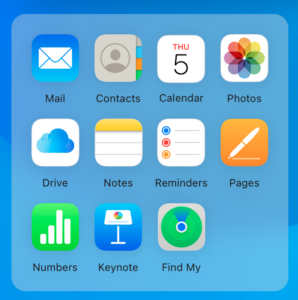
          • Drive – failide hoidmiseks ja jagamiseks (nagu Google Drive ja MS OneDrive)
          • Pages – tekstidokumentide toimetamiseks (nagu Google Docs ja MS Word)
          • Numbers – tabelarvutuseks (nagu Google Sheets ja MS Excel)
          • Keynote – esitluste tegemiseks (nagu Google Slides ja MS Powerpoint)
          • Notes – märkmete tegemiseks (nagu MS OneNote)
          • Calendar – kalender (nagu Google Calendar ja MS Exchange kalender)
          • Photos – fotode hoidmiseks ja jagamiseks (nagu Google Photos)
          Loader Loading...
          EAD Logo Taking too long?

          Reload Reload document
          | Open Open in new tab

          LISAÜLESANNE

          Kordamiseks ja meeldetuletuseks:

          • Angry Birds

          https://studio.code.org/hoc/1

          • Minecraft

          https://studio.code.org/s/mc/stage/1/puzzle/1

          • Star Wars

          https://studio.code.org/s/starwarsblocks/stage/1/puzzle/1 

          3. ÜLESANNE

          • Kui oled  koodimängu kõik ülesanded täitnud, siis saad tunnistuse. Kirjuta tunnistusele oma nimi.
          • Salvesta tunnistus oma arvutisse. Selleks vajuta pildile hiire parema klahviga ning vali menüüst “Salvesta pilt nimega”.
          5. klass – 3. tund (November) Praktiline tekstiloome – Microsoft Wordi kasutamine
          Prev
          5. klass – 2. tund V (Detsember) Autoriõigused
          Next
          Klass
          LISAMATERJALE
          • Stuudium
          Kontakt

          Arvutiõpetus

          • abi@arvuti.app
          • Privacy Policy
          • Our Terms