Skip to content
  • Arvutiõpetus
  • 3 klass
  • 5 klass
  • 8 klass
  • 11 klass
  • Juhendid
    • Loovtöö vormistamise juhend
    • 1. Office 365 – Sisselogimine, keelesätete muutmine
    • 2. OneDrive: Failide talletamine ja jagamine õppetöös
  • Kontakt
  • Home
  • 5 klass

5 klass

Õppekava

  • 10 Sections
  • Lifetime
Ava kõik osadCollapse all sections
  • September
    4
    • 1.1
      5 klass – 1. tund (V)
    • 1.2
      5 klass – 2. tund (September)
    • 1.3
      5 klass – 3. tund (September)
    • 1.4
      5 klass – 4 tund (September)
  • Oktoober
    4
    • 2.1
      5 klass – 1 tund (Oktoober) Suhtlus internetis
    • 2.2
      5 klass – 2 tund (Oktoober) Failide ja kaustade haldamine, Mini Negavatt
    • 2.3
      5. klass – 3. tund (Oktoober)
    • 2.4
      5. klass – 4. tund (Oktoober)
  • November
    3
    • 3.1
      5. klass – 1. tund (November) Internetist info otsimine ja allikate hindamine
    • 3.2
      5. klass – 2. tund (November) Kooli e-posti (Outlook) kasutamine
    • 3.3
      5. klass – 3. tund (November) Praktiline tekstiloome – Microsoft Wordi kasutamine
  • Detsember
    4
    • 4.1
      5. klass – 1. tund (Detsember)
    • 4.2
      5. klass – 2. tund V (Detsember) Autoriõigused
    • 4.3
      5. klass – 2. tund (Detsember) Postkaart
    • 4.4
      5. klass – Vaba tund (detsember)
  • Jaanuar
    5
    • 5.1
      5. klass – 1. tund (Jaanuar)
    • 5.2
      5. klass – 2. tund (Jaanuar)
    • 5.3
      5. klass – 3. tund (Jaanuar)
    • 5.4
      5. klass – 4. tund (Jaanuar)
    • 5.5
      Täiendav tund (Jaanuar) Arvuti ehitamine
  • Veebruar
    5
    • 6.1
      5. klass – 1. tund (Veebruar)
    • 6.2
      5. klass – 2. tund (Veebruar)
    • 6.3
      5. klass – 3. tund (Veebruar) Käsk ja käsurida
    • 6.4
      5. klass – 4. tund (Detsember)
    • 6.5
      5. klass – Täiendav tund: 3D modelleerimine – TinkerCAD kasutajaliides
  • Märts
    4
    • 7.1
      5. klass – 1. tund (Märts)
    • 7.2
      5. klass – Tehisintellekt ja asjade internet
    • 7.3
      5. klass – Turvaline arvuti kasutus + Konkurss „Kus mure näed laita, seal tule ja AI-ta!“
    • 7.4
      5. klass – 4. tund Kollaaži loomine (PosterMyWall, Canva, PowerPoint)
  • Aprill
    3
    • 8.1
      5. klass – 1. tund (Aprill) Animatsiooni projekt „Minu lemmik eesti raamat“
    • 8.2
      5. klass – 2. tund (Aprill) Joonistamine, trüki- ja arvutigraafika: Inkscape, Krita
    • 8.3
      5. klass – 5. tund 3D modelleerimine
  • Mai
    0
    • Juuni
      0

      5. klass – 2. tund (Detsember) Postkaart

      Ülesanne 2 – Postkaardi loomine ja jagamine

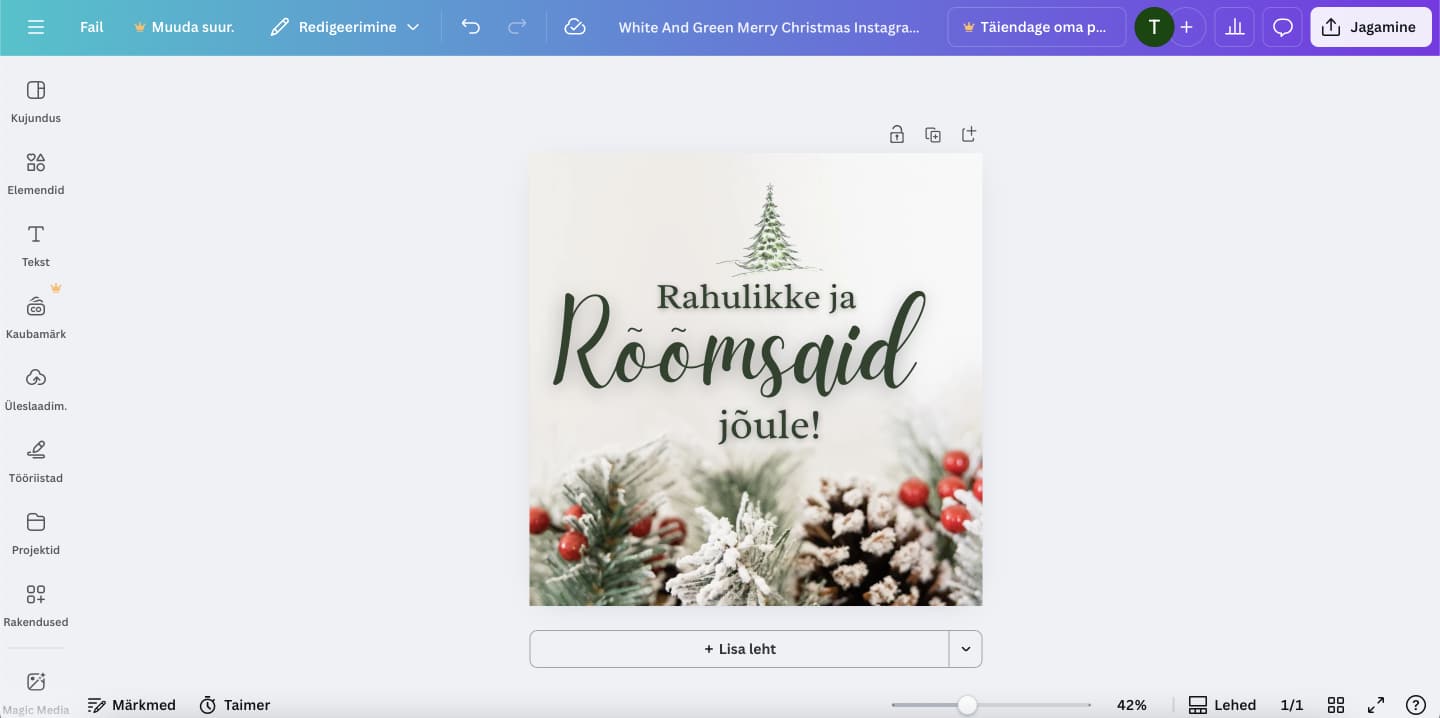
      1. Vali töövahend: Saad valida plakati loomiseks PosterMyWall, Canva või PowerPoint tööriista.
        • PosterMyWall: mine veebilehele PosterMyWall, registreeru või logi sisse. Soovitatav on registreeruda kooli e-posti aadressiga.
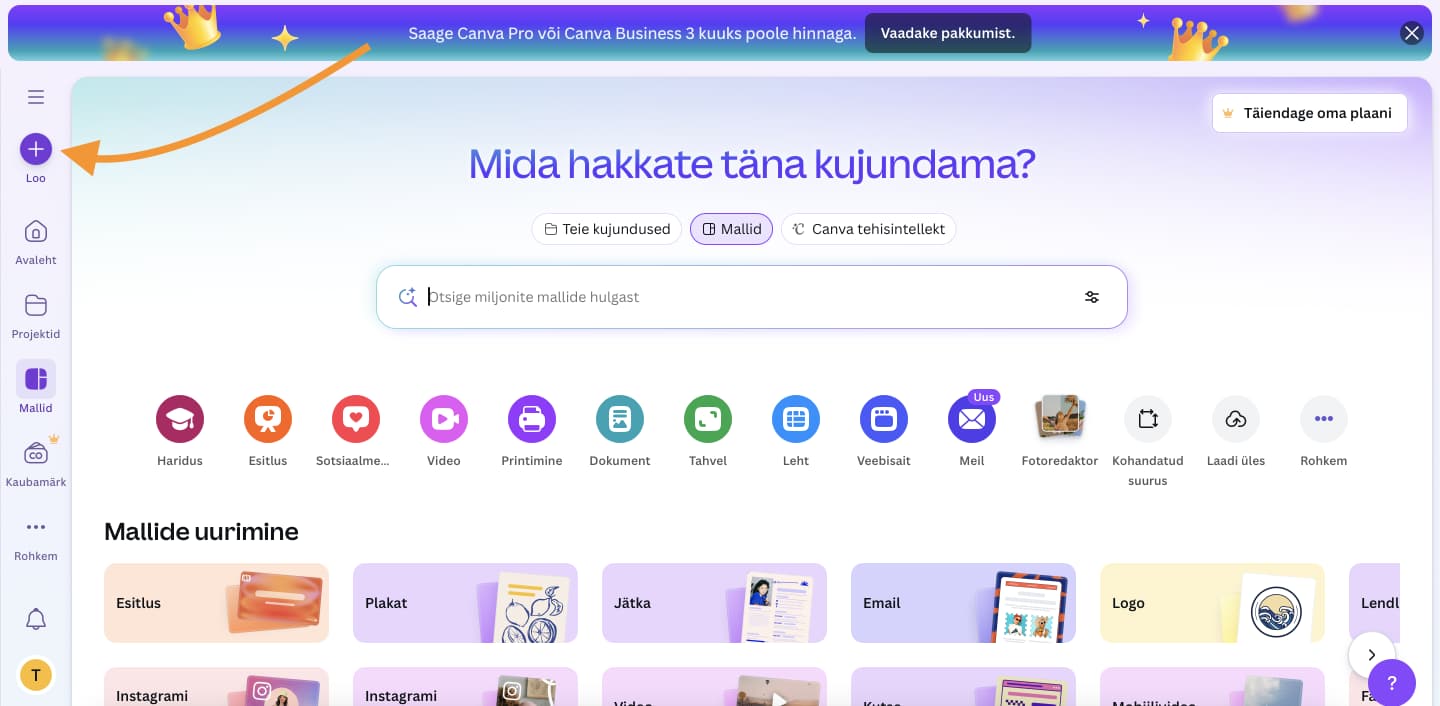
        • Canva: mine Canva veebilehele, registreeru või logi sisse. Ka siin on soovitatav registreeruda kooli e-posti aadressiga.
        • Pixlr: https://pixlr.com/
        • PowerPoint: ava PowerPoint oma arvutis ja loo uus plakat PowerPointi tööriistu kasutades.
      2. Vali teema ja sõnum:
        • Kujunda jõulu- või uusaastapühade postkaart, kasutades loovaid ja tähendusrikkaid sõnumeid. Näited:
          • Jõulud: “Rahulikku jõuluaega!”, “Pühaderahu ja armastust!”
          • Uusaasta: “Tere tulemast, uus aasta!”, “Uus aasta, uued võimalused!”
      3. Disainisoovitused:
        • Taust ja värvid: Kasuta jõuluteemaks punaseid, kuldseid ja rohelisi toone, uusaastateemaks hõbedaseid, kuldseid ja siniseid toone.
        • Pildid ja ikoonid: Kasuta tööriistade pildikogu, et lisada lumehelbeid, kuuseehteid, kingitusi, rakette või kellalööke.
        • Tekst ja font: Loo silmatorkav ja harmooniline tekst. Näiteks:
          • Pealkiri: “Head Uut Aastat!”
          • Lisasõnum: “Olgu uus aasta täis rõõmu ja edu!”
      4. Lisa lühike sõnum ja viited:
        • Kirjuta postkaardi tagaküljele lühike isiklik pühadesoov.
        • Kui kasutad Creative Commons litsentsiga pilte, lisa korrektne viide.
      5. Postkaardi salvestamine ja jagamine:
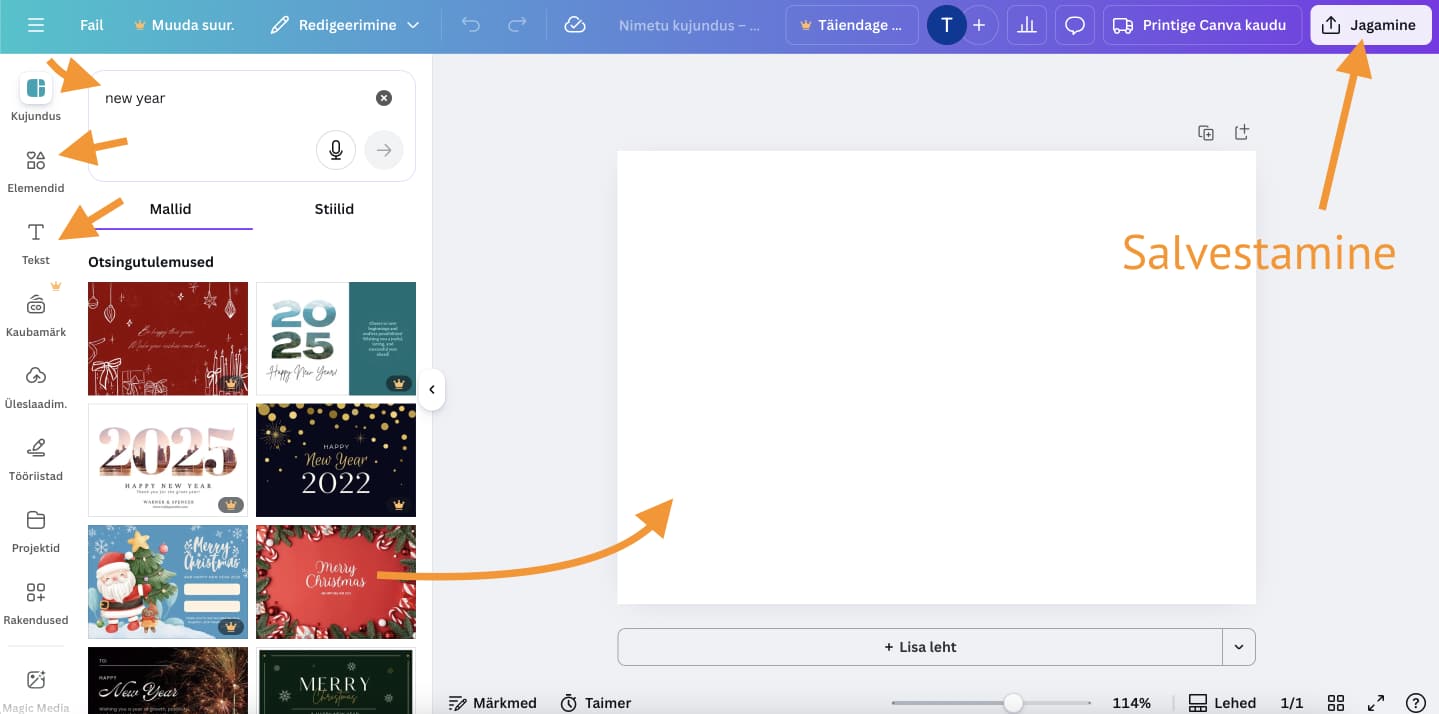
        • Salvesta oma postkaart JPEG või PNG formaadis.
        • Lae postkaart üles Padletisse, et jagada seda klassikaaslaste ja õpetajaga.

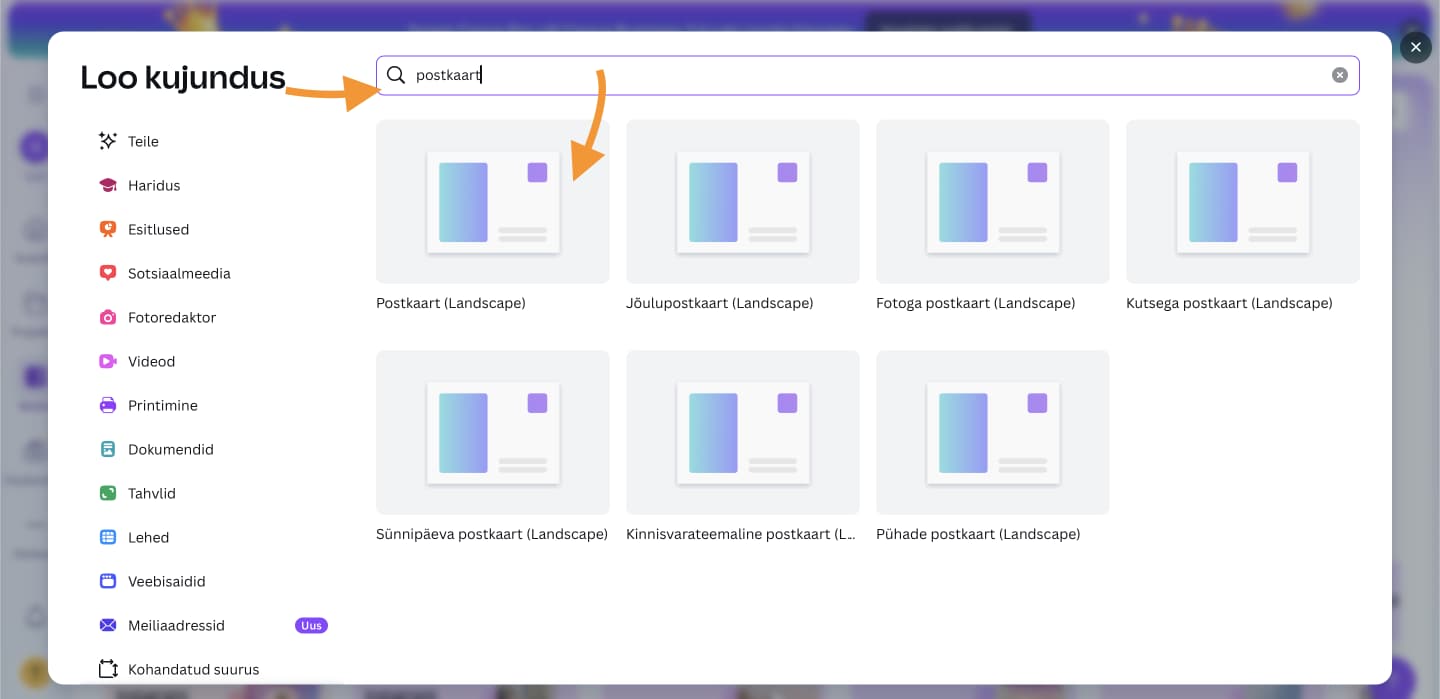
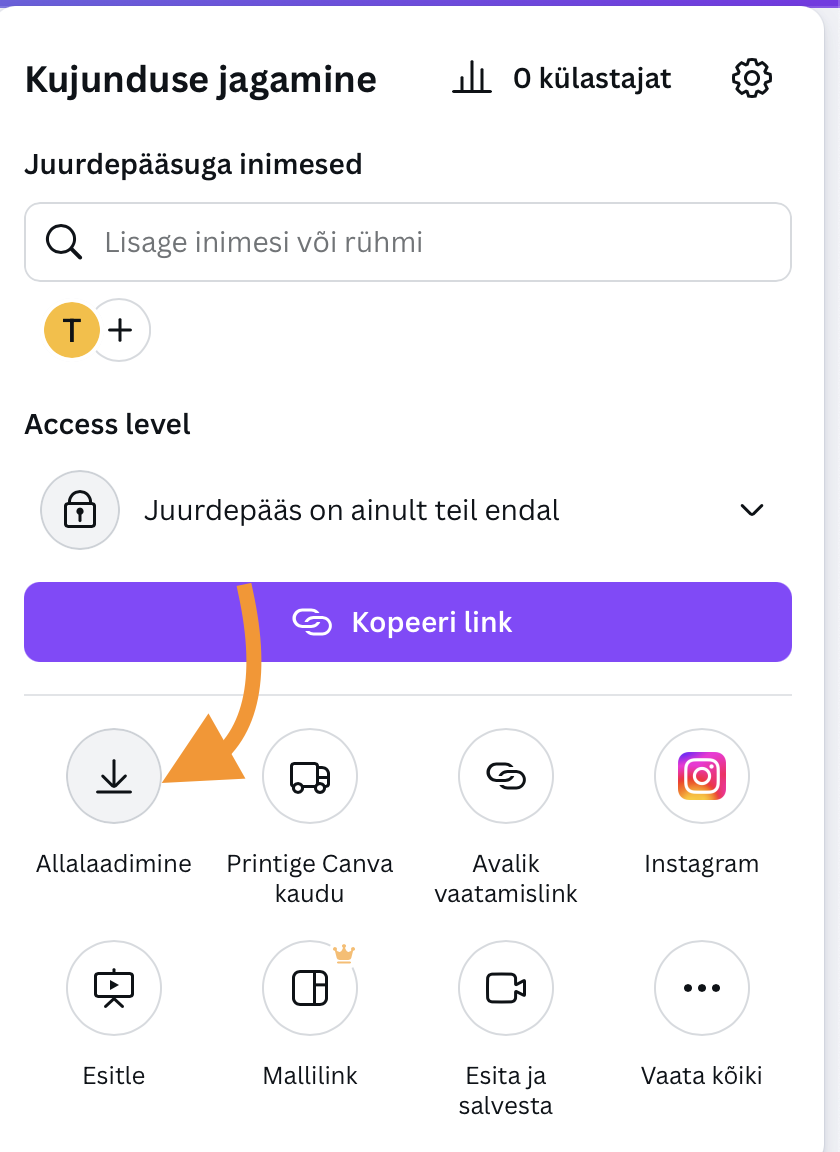
      Canva töölaud:


      Vali töövahendid:

      1. Craiyon (Craiyon.com)
        • Tekstipõhine pildigeneraator, kus saad luua originaalseid illustratsioone.
        • Näiteks: „Jõuluvana põhjapõtradega lumisel taustal” või „Ilutulestik keskööl – 2025”.
      2. Bing Image Creator (Bing AI Create)
        • Lihtne viis detailsete ja professionaalse ilmega piltide genereerimiseks.
        • Näiteks: „Särav jõulukuusk kingituste ja lumehelvestega.”
      3. Dream by Wombo
        • Visuaalse AI generaator, mis pakub erinevaid kunstistiile, sealhulgas maalitud ja futuristlikke teemasid.
        • Sobib ideaalselt ainulaadsete ja kunstiliste postkaartide ja plakatite loomiseks.
      4. Canva (Canva.com)
        • Universaalne disainitööriist, kus saad loodud AI-pilte kasutada ja kombineerida tekstide, taustade ja dekoratsioonidega.

      Juhised postkaardi või plakati loomiseks:

      1. Idee ja kujunduse planeerimine:
        • Vali teema ja sõnum:
          • Postkaart:
            • Jõulud: „Rahulikku jõuluaega!” või „Pühaderahu ja armastust!”
            • Uusaasta: „Tere tulemast, 2025!” või „Olgu uus aasta täis rõõmu ja edu!”
          • Plakat:
            • Jõulud: „Jõulurõõm kõigile!” või „Säravad jõulud ja soojad mälestused!”
            • Uusaasta: „2025 – uus algus!” või „Ilutulestik ja unistuste täitumine!”
        • Inspiratsioon: Kujunda kaart või plakat, mis kajastab pühi tähistavat atmosfääri – olgu selleks jõuluvana, kingitused, ilutulestik või pidulik õhkkond.
      2. Pildi genereerimine:
        • Mine valitud AI-generaatorisse (Craiyon, Bing või Dream by Wombo).
        • Kirjuta lühike ja detailne kirjeldus, mida soovid pildil näha. Näiteks:
          • Postkaart: „Hõbedane ja kuldne ilutulestik üle linnasilueti – tähistamas uut aastat 2025.”
          • Plakat: „Suur jõulukuusk kingituste ja säravate tuledetaustaga.”
      3. Disainimine Canvaga:
        • Laadi AI-generaatorist saadud pilt Canva platvormile.
        • Lisa kaardile või plakatile:
          • Tekstid ja sõnumid:
            • Postkaart: „Head Uut Aastat 2025!”
            • Plakat: „Tule tähista jõule või uut aastat meiega – särav ja pidulik!”
          • Dekoratsioonid: lumehelbed, kellad, kingitused, ilutulestik või pidulauaehted.
        • Mängi värvidega:
          • Jõulud: punased, rohelised ja kuldsed toonid.
          • Uusaasta: hõbedased, sinised ja sädelevad efektid.

      1. Viimistlemine ja salvestamine:
        • Salvesta kaart või plakat kõrge kvaliteediga JPEG- või PNG-formaadis.

      Lisa oma postkaart siia Padletisse


      Tehtud Padletiga


      Näited sõnumiteks ja visuaalseteks elementideks jõulu- ja uusaastapostkaardil

      Sõnumid:

      Jõuluteemalised sõnumid:
      • Traditsioonilised:
        • “Rahulikke ja rõõmsaid jõule!”
        • “Olgu sinu jõulud täidetud armastuse ja soojusega.”
        • “Valgusküllaseid pühi ja rahulikku uut aastat!”
      • Humoorikad:
        • “Ära muretse, jõuluvana teab, kus sa elad!”
        • “Söö, naera ja ole jõulude ajal veidi üleannetu!”
      • Inspiratsioonilised:
        • “Iga jõuluküünal süütab südames lootuse.”
        • “Jõulud on aeg imedeks – leia oma väike ime.”

      Uusaastateemalised sõnumid:

      • Optimistlikud:
        • “2026 – uus peatükk täis võimalusi!”
        • “Las uusaasta toob sulle unistuste täitumise!”
        • “Head uut aastat – olgu see täis rõõmu ja saavutusi!”
      • Lühikesed ja löövad:
        • “2026: olgu see parim aasta seni!”
        • “Uus aasta, uus algus!”
      • Sõbralikud:
        • “Tõstame klaasi uutele mälestustele ja sõpradele!”
        • “Aitäh, et muutsid möödunud aasta eriliseks. Ootan rõõmuga uut aastat koos sinuga!”

      Visuaalsed elemendid:

      Jõuluteemad:
      • Taustapildid:
        • Lumised maastikud, kuused või jõuluvalguses linnad.
        • Käsitsi joonistatud lumehelbed või vanaaegsed jõulukaardid.

      • Dekoratsioonid:
        • Kullakarva kellukesed, jõuluvana müts, kingikotid, kingitusepakid.
        • Küünlad, pärjad, jõulukingid, piparkoogid ja kuuseehted.
      • Sümbolid:
        • Tähtede kuma, põhjapõdrad, kaunistatud jõulukuusk või inglikesed.
      Uusaastateemad:
      • Taustapildid:
        • Kell 00:00 kujutis, ilutulestikud või säraküünalde efektid.
        • Futuristlik hõbe ja kuld, pehmed säravad detailid.
      • Dekoratsioonid:
        • Šampanjaklaasid, pidulikud õhupallid, serpentiinid.
        • Kalendrid, numbrid „2024“, kellaosutid keskööd märkimas.
      • Sümbolid:
        • Tähed, ilutulestik, kuldne säraküünal uue alguse tähistamiseks.

      Kombineerimissoovitused:

      1. Jõulud ja traditsioonid:
        • Taust: Lumine mets või kuusepuu.
        • Sõnum: “Rahulikke jõule!”
        • Dekoratsioon: Lumekristallid, kingitused, punane lips.
      2. Uus aasta ja pidu:
        • Taust: Sädelev kuldne ja hõbedane gradient.
        • Sõnum: “Tere tulemast, 2024!”
        • Dekoratsioon: Ilutulestik, šampanjaklaasid, kesköö kell.
      3. Inspiratsioon ja pühad:
        • Taust: Tähtedevalgust täis öötaevas.
        • Sõnum: “Olgu see pühadeaeg täis rahu ja rõõmu!”
        • Dekoratsioon: Säraküünlad, lihtsad valged lumehelbed.
      5. klass – 2. tund V (Detsember) Autoriõigused
      Prev
      5. klass – Vaba tund (detsember)
      Next
      Klass
      LISAMATERJALE
      • Stuudium
      Kontakt

      Arvutiõpetus

      • abi@arvuti.app
      • Privacy Policy
      • Our Terms