Skip to content
  • Arvutiõpetus
  • 3 klass
  • 5 klass
  • 8 klass
  • 11 klass
  • Juhendid
    • Loovtöö vormistamise juhend
    • 1. Office 365 – Sisselogimine, keelesätete muutmine
    • 2. OneDrive: Failide talletamine ja jagamine õppetöös
  • Kontakt
  • Home
  • 8 klass

8 klass

Õppekava

  • 9 Sections
  • Lifetime
Ava kõik osadCollapse all sections
  • September
    September
    4
    • 1.1
      8 klass – 1. tund (September)
      45 Minutes
    • 1.2
      8 klass – 2. tund (September)
      45 Minutes
    • 1.3
      8. klass – 3 tund (September)
      45 Minutes
    • 1.4
      8.klass – 4 tund (September) Digipädevus
  • Oktoober
    3
    • 2.1
      8. klass – 1 tund (Oktoober) Creative Commons ja avatud sisulitsentsid
    • 2.2
      8. klass – 2 tund (Oktoober) Microsofti ökosüsteem: Outlook ja Word
    • 2.3
      8. klass – 3 tund (Oktoober) Microsofti ökosüsteem: Word
  • November
    2
    • 3.1
      8. klass – 1. tund (November) Ülesanded 3–9. Test №10
    • 3.2
      8.klass – 2. tund (November) Harjutus 11-12. Tekstidokumendi vormistamine
  • Detsember
    3
    • 4.1
      8. klass – 1. tund (Detsember) Loovtöö
    • 4.2
      8. klass – 2. tund (Detsember) Viitamine
    • 4.3
      8. klass – Lisatund (Detsember) Postkaart ja Plakat
  • Jaanuar
    3
    • 5.1
      8. klass – 1. tund (Jaanuar)
    • 5.2
      8. klass – 2. tund (Jaanuar)
    • 5.3
      8. klass – 3. tund (Jaanuar)
  • Veebruar
    2
    • 6.1
      8. klass – 1. tund (Veebruar) Loovtöö
    • 6.2
      8. klass – Täiendav tund: 3D modelleerimine – TinkerCAD kasutajaliides
  • Märts
    0
    • Aprill
      0
      • Mai
        0

        8. klass – 1. tund (November) Ülesanded 3–9. Test №10

        Tunni eesmärgid

        1. Harjutuste 6 kuni 9 täitmine, pöörates erilist tähelepanu töö korrektsusele ja vormistusreeglitele.
        2. Test eelmise tunni materjalide kohta, kasutades abimaterjale.
        3. Loovtöö tiitellehe ja sisukorra loomine ja vormistamine vastavalt juhistele, kasutades Office 365 keskkonda ja OneDrive’i jagamisvõimalusi.

        Tee Ülesanded 3–9.

        💬 Hinne sõltub kõigi ülesannete (1–9) olemasolust ja nende esitamisest OneDrive’i kaustas Arvutiõpetus, millega oled õpetajaga jaganud.


        Ülesanne 3

        Loo avaldus:

        • Font Times New Roman 12pt.  
        • Reasamm 1.0.  
        • Vahed enne ja pärast 0
        • Kasuta teksti joondamisel vasak- või paremjoondust.      
        • Tühjade ridade lisamiseks kasuta Enter klahvi


        Ülesanne 4

        • Loo uus tühi dokument
        • Muuda dokumendi suurus A5
        • Pööra leht horisontaalseks
        • Vali tausta värv
        • Lisa tekst: Palun mobiiltelefonid välja lülitada!
        • Muuda teksti värvi nii, et see oleks selgelt näha ja vali font, mis oleks loetav
        • Lisa päise vasakusse äärde ülesande nimi ja paremale päisesse oma nimi

        Palun mobiiltelefonid välja lülitada!


        Harjutus 5

        • Lae alla ja ava fail Harjutus05

        • Eemalda topelttühikud
        • Eemalda tühik-kirjavahemärk vead (koma ja punkt)
        • Lülita sisse mitteprinditavad märgid ja eemalda ülearused tabeldusmärgid (nooled paremale)
        • Vii läbi õigekeelsuskontroll:
          • paranda õigekirjavead
          • ignoreeri sõnu: mupokas, läppar
          • eemalda tekstist sõnad: vä, vää
        • Salvesta oma töö ja lae üles pilve


        Töötamine tabeldustega (HARJUTUS 6)


        HARJUTUS 6

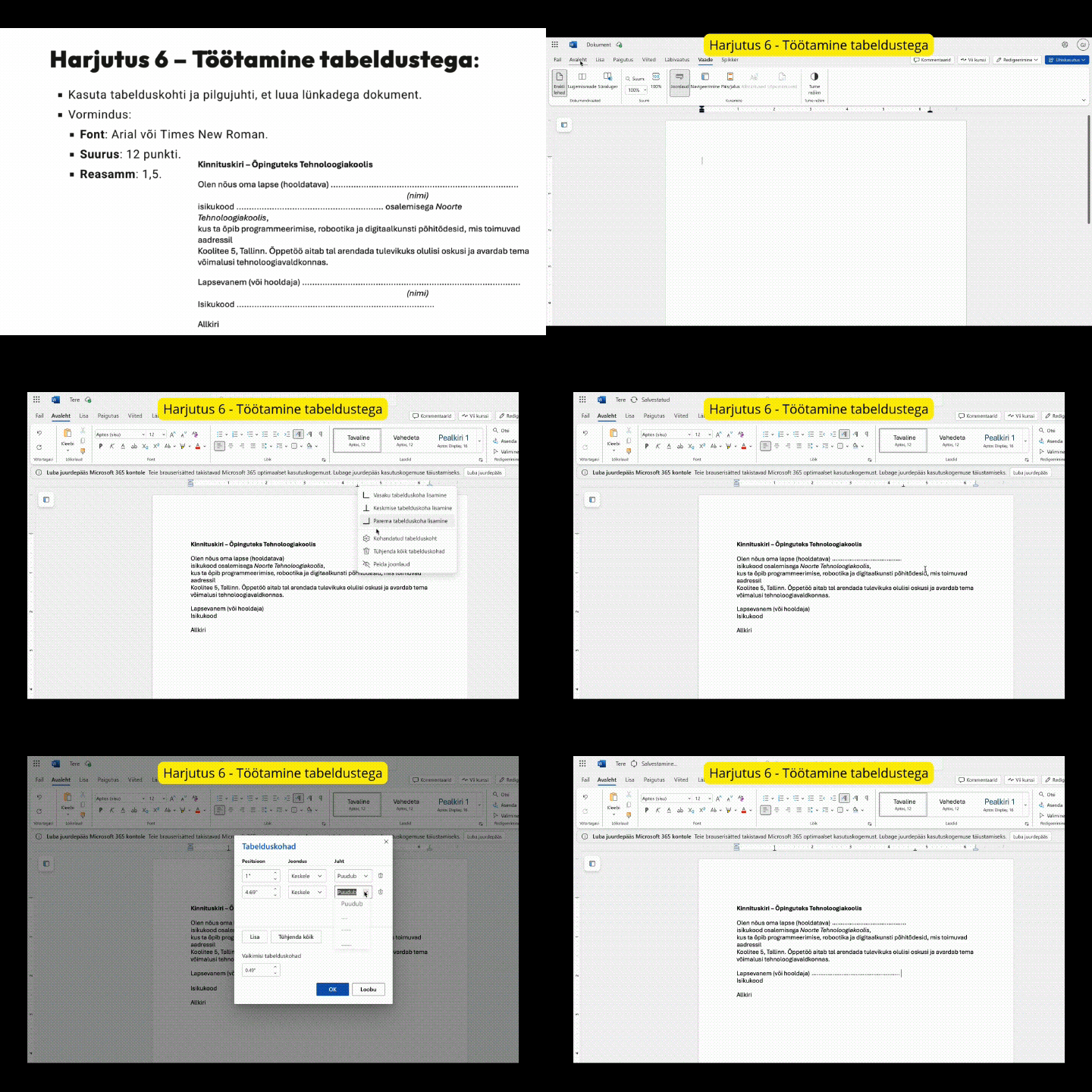
        • Kasuta tabelduskohti ja pilgujuhti, et luua lünkadega dokument
        • Font Arial või Times New Roman ja suurus 12pt
        • Reasamm 1,5

        251


        Loendid (HARJUTUS 7)


        Harjutus 7

        • Lae alla dokument Harjutus07
        • Kasuta koostiste esitamiseks täpploendit
        • Muuda täpploendi stiili
        • Joonda koostiste nimekirjas kogused tabelduskohtade abil ühele joonele
        • Kasuta juhiste kuvamiseks numberloendit

        Harjutus 8 – Tabel

        Juhend:

        Loader Loading...
        EAD Logo Taking too long?

        Reload Reload document
        | Open Open in new tab

        Harjutus 8

        • Loo 10×10 tabel
        • Ridade kõrgus 1cm
        • Esimene veerg on 3cm, ülejäänud 1cm
        • Esimene rida on kokkuühendatud
        • Esimese rea tekst on nii horisontaalselt kui vertikaalselt keskel
        • Esimese rea taust on värvitud

        Harjutus 8.2

        • Loo tabel: 5 veergu ja 6 rida
        • Lisa andmed
        • Joonda numbrid paremale
        • Vorminda read
        • Peida alumise rea kolme esimese lahtri alumised jooned


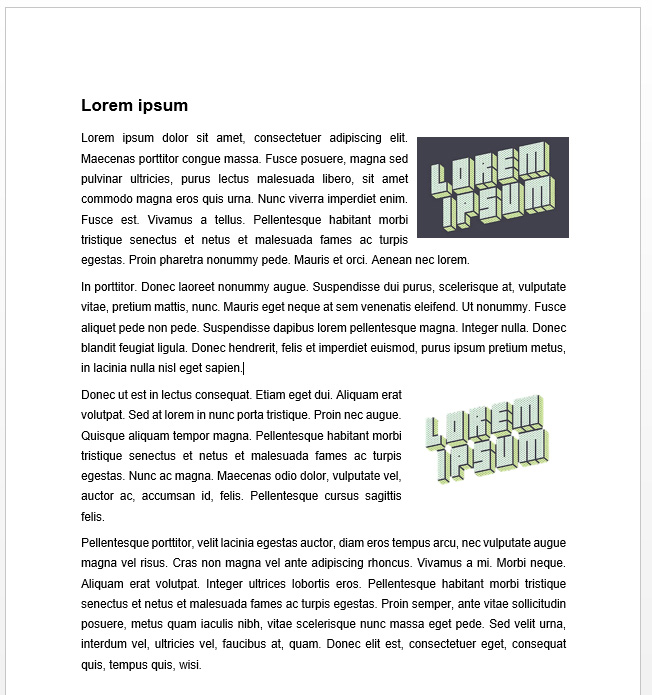
        Harjutus 9: Teksti ja piltide töötlemine Word dokumendis

        1. Loo uus Word dokument.
        2. Lisa dokumenti pealkiri: “Lorem Ipsum”
          • Kirjasuurus: 16 pt
          • Font: Arial
          • Tekst peab olema paks (Bold).
        3. Genereeri dokumenti näidistekst:
          • Kirjuta dokumendi algusesse järgmine käsk: =lorem(4,10) ja vajuta Enter.
          • See lisab 4 lõiku, milles igas lõigus on 10 lauset.
        4. Kohanda teksti stiil:
          • Kirjasuurus: 12 pt
          • Font: Arial
          • Reasamm: 1,5
          • Vahe pärast lõiku: 12 pt
          • Joondus: rööpselt (Justify)
        5. Lisa esimene pilt:
          • Otsi internetist pilt, millelt saad tausta eemaldada (näiteks otsi “PNG pilt” või kasuta veebilehti, kus saab tausta eemaldada).
          • Kleebi esimene pilt esimese lõigu paremasse äärde.
          • Määra pildi laius: 5 cm.
        6. Kopeeri ja paiguta pilt:
          • Kopeeri sama pilt ja kleebi see kolmanda lõigu paremasse äärde.
        7. Lisa teine pilt ja eemalda taust:
          • Otsi teine pilt ja eemalda selle taust (kasuta näiteks veebilehte Remove.bg).
          • Lisa eemaldatud taustaga pilt dokumenti ja aseta see neljanda lõigu paremasse äärde.
          • Määra pildi laius: 5 cm.
          • Lisa pildile vari (Shadow efekt).
        8. Salvesta dokument ja lae üles pilve:
          • Salvesta dokument nimega “Harjutus 9 – Sinu Nimi”.
          • Lae fail üles pilveteenusesse (OneDrive).

        Tulemus: Valmis dokument peab sisaldama korrektselt vormindatud teksti ja kolme erinevat pilti, kusjuures üks pilt on taustaga ja teine ilma.
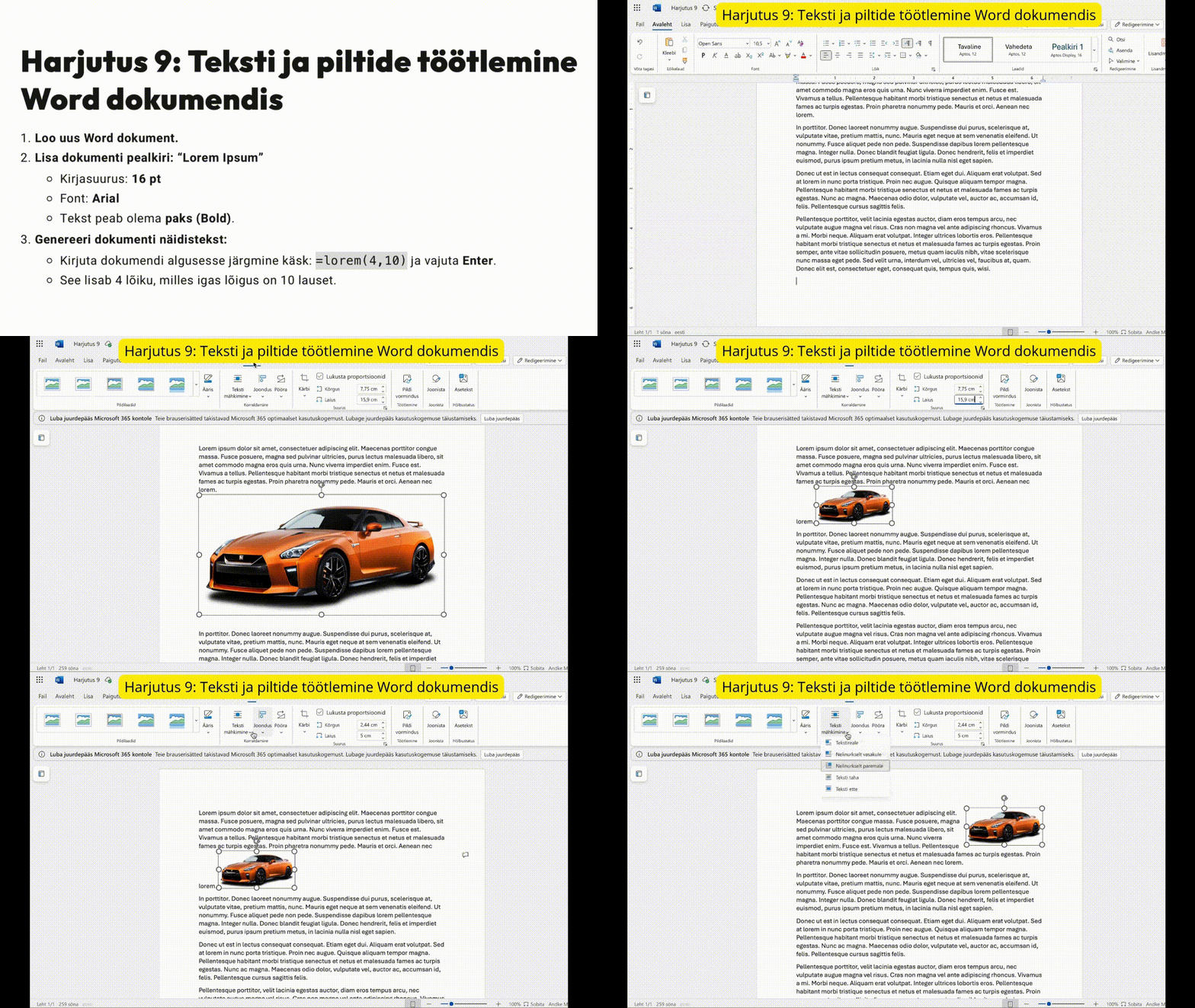
        Näide tehtud tööst:


        🧾

        HARJUTUS 10: Ametliku e-kirja koostamine ja failide jagamine OneDrive’is

        Ülesanne:
        Koosta ametlik e-kiri õpetajale, milles teavitad, et oled lõpetanud kõik tööd (Harjutus03–Harjutus09).

        Töö käik:

        1. Failide üleslaadimine OneDrive’i:

          • Laadi failid Harjutus03.docx – Harjutus09.docx oma OneDrive’i kausta Arvutiõpetus.

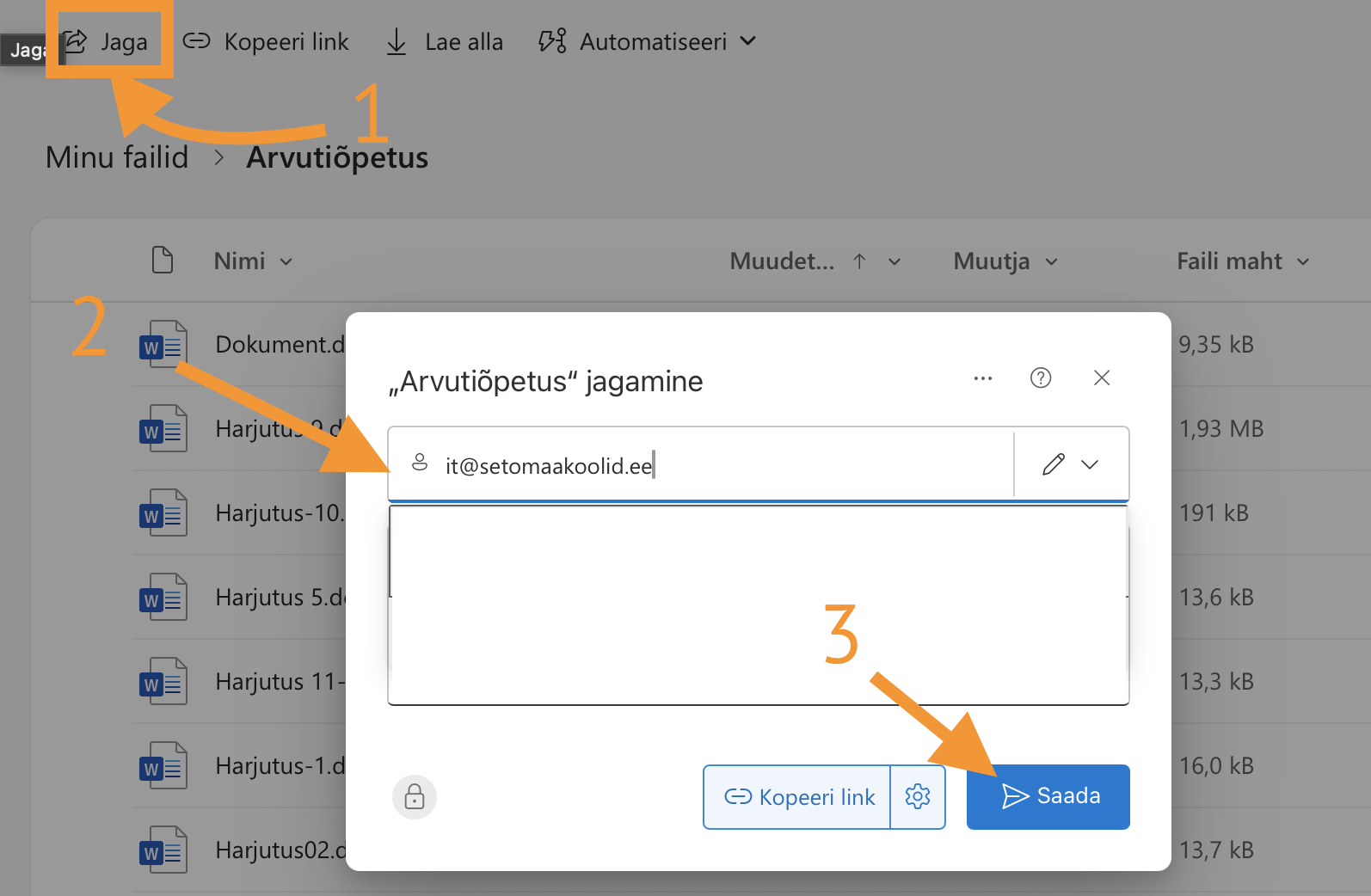
          • Jaga seda kausta õpetajaga (õpetaja saab siis failidele juurde pääseda).

          • Kontrolli, et kõik failid on kaustas olemas ja õigesti nimetatud.

        2. E-kirja koostamine:

          • Kirjuta õpetajale ametlik e-kiri, milles teatad, et oled tööd lõpetanud ja jaganud OneDrive’i kausta.

          • Lisa kirja link jagatud kaustale.

          • Jälgi ametliku e-kirja vormistusreegleid (korrektne pöördumine, viisakas sõnastus, lõpus oma nimi).

        Näide e-kirjast:

        Teema: Tööde esitamine – Harjutused 03–09

        Tere,

        Olen lõpetanud kõik tööd (Harjutus03–Harjutus09). Olen need üles laadinud oma OneDrive’i kausta Arvutiõpetus ja jaganud kausta teiega.

        Siin on link kaustale: [Lisa siia jagatud kausta link]

        Lugupidamisega,
        [Sinu nimi]
        [Klass või rühm]

        1. Õpetaja e-posti aadress:

          • Leia õpetaja e-posti aadress kooli veebilehelt või infokeskkonnast (rubriigid Kontaktid või Õpetajad).

        2. E-kirja saatmine:

          • Kui e-kiri on valmis ja link lisatud, saada see õpetaja e-posti aadressile.

          • Kontrolli enne saatmist, et kirjavigu pole ja link töötab.


        📌 NB! Hinne sõltub kõigi failide (Harjutus03–Harjutus09) olemasolust ja sellest, et oled need õpetajaga OneDrive’i kaudu õigesti jaganud.


        10. Test


        8. klass – 3 tund (Oktoober) Microsofti ökosüsteem: Word
        Prev
        8.klass – 2. tund (November) Harjutus 11-12. Tekstidokumendi vormistamine
        Next
        Klass
        LISAMATERJALE
        • Stuudium
        Kontakt

        Arvutiõpetus

        • abi@arvuti.app
        • Privacy Policy
        • Our Terms