
Täna tutvute Microsoft 365 keskkonnaga ja saate juurdepääsu oma koolimeilile.
Tunnis teeme praktilisi harjutusi, mis aitavad teil õppida kasutama Microsofti tööriistu ning mõista nende tähtsust õppetöös.
Täna keskendume neljale põhiharjutusele. Allpool on täpselt selgitatud, mida tuleb teha.
Kõige olulisem samm on sisse logida oma Outlooki kontole.
See on vajalik selleks, et saaksite õpetajaga suhelda ja oma töid korrektselt edastada.
Kui oled juba esimese ja teise harjutuse eelnevalt teinud, saad täna nende eest hinde.
Seejärel jätka kolmanda ja neljanda harjutusega.
Kui jõuad varem valmis, võid soovi korral teha ka lisaülesandeid (5.–7. harjutus).
Kui esimene harjutus on veel tegemata, alusta tänast tundi just sellest.
Kui teine harjutus on tegemata, alusta sellega.
Kõik harjutused leiad lehe allosast – vaata sealt ja alusta nende täitmisega.
Tunni lõpus, viienda ülesande raames („Ülesanne 5: Ametliku e-kirja koostamine, failide lisamine ja saatmine“), tuleb saata oma tehtud tööd Outlooki kaudu õpetajale.
Pööra tähelepanu, et saadetav e-kiri oleks korrektselt vormistatud:
kirjuta selge ja sisukas pealkiri,
lisa viisakas sõnum,
manusta failid oma harjutustega.
Tutvuda Microsoft 365 ökosüsteemi tööriistadega, mis aitavad veebis suhelda ja koostööd teha.
Õppida kasutama Microsoft 365 keskkonna põhirakendusi, nagu Word, Excel ja PowerPoint.
Võrrelda Microsoft 365 Education platvormi Google’i teenustega ning mõista nende erinevusi ja eeliseid õppetöös.
Olge tähelepanelikud ja järgige juhiseid, et täita kõik vajalikud harjutused ja saata oma tööd õigel ajal õpetajale!
Suur osa Eesti koolidest kasutab Google ´i pilveplatvormi, kuid peaaegu sama palju koole eelistab Microsoft 365 Education platvormi. Ilmselt oskad juba ise oletada, millistele Google´i teenustele vastavad Microsoft´i platvormil olevad tööriistad?
Kooli e-posti konto on loodud üksnes õppetööks ja allub kooli sisekorraeeskirjadele. Selle kasutamisel tuleb järgida järgmisi põhireegleid:
Kooli e-posti konto eesmärk on pakkuda turvalist ja sujuvat suhtluskanalit kooli ja õpilaste vahel. Selle kaudu jagatakse tähtsat õppetööga seotud informatsiooni ja teateid. Eeskirjade järgimine tagab, et kõik õpilased saavad olulist teavet õigeaegselt ja ilma segadusteta.
Kontode loomine ja haldamine toimub ainult õppetöö eesmärgil ning nende kasutamine väljaspool kooli määratud ülesandeid ja reegleid on keelatud. Kontode kasutusõigus kehtib koolis õppimise ajal ning see võib olla ajutiselt või püsivalt piiratud juhul, kui kontoga seotud reegleid rikutakse.
Kui sul on küsimusi e-posti kasutamise kohta või tekivad probleemid sisselogimisel, võta palun ühendust kooli IT-toega, kes aitab sind edasi.
Juhised e-kirja allkirja lisamiseks:
E-harjutused:
Peale tähtede, numbrite, kirjavahemärkide ja sümbolite hõlmavad tippimisklahvid ka tõstuklahvi, suurtähelukku, tabeldusklahvi, sisestusklahvi, tühikuklahvi ja tagasilükkeklahvi.
Tõstuklahv (Shift) |
Kasutatakse koos tähtedega suurtähe tippimiseks. Teiste klahvide puhul kasutatakse ülemisel serval kuvatava sümboli tippimiseks. |
Suurtähelukk (Caps lock) |
Vajutades ühe korra suurtähelukku, saate trükkida kõikide tähti suurtähtedena. Funktsiooni väljalülitamiseks tuleb klahvi uuesti vajutada. Osadel arvutitel annab tuli märku, kui suurtähelukk on sisse lülitatud. |
Tabeldusklahv (tab) |
Vajutades tekstisisestusprogrammis, liigutab kursorit mitme tühiku võrra edasi. Vormi täitmisel saate liikuda järgmisele tekstiväljale. |
Sisestusklahv (Enter) |
Tekstisisestusprogrammis kasutades liigub kursor järgmisele reale. |
Tühikuklahv |
vajutades tühikuklahvi, liigub kursis ühe tühiku võrra edasi. |
Tagasilükkeklahv (Backspace) |
Kustutab kursori ees oleva tähemärgi või valitud teksti. |
Ülesanne (eeldab MS konto olemasolu)
Eesmärk: Logida sisse kooli Microsoft 365 kontole ja saata oma esimene e-kiri Outlooki keskkonnas.
Ava brauseris https://outlook.office.com
Logi sisse oma kooli Microsoft 365 kontoga (näiteks eesnimi.perenimi@setomaakoolid.ee).
Kui küsitakse, vali Work or school account (töö- või koolikonto).
Toimingud:
Klõpsa Uus kiri (New mail).
Täida väljad järgmiselt:
Kellele: klassijuhataja@kool.ee
Koopia: arvutiopetus@kool.ee
Teema: Minu MS365 konto ja Outlooki kasutuse algus
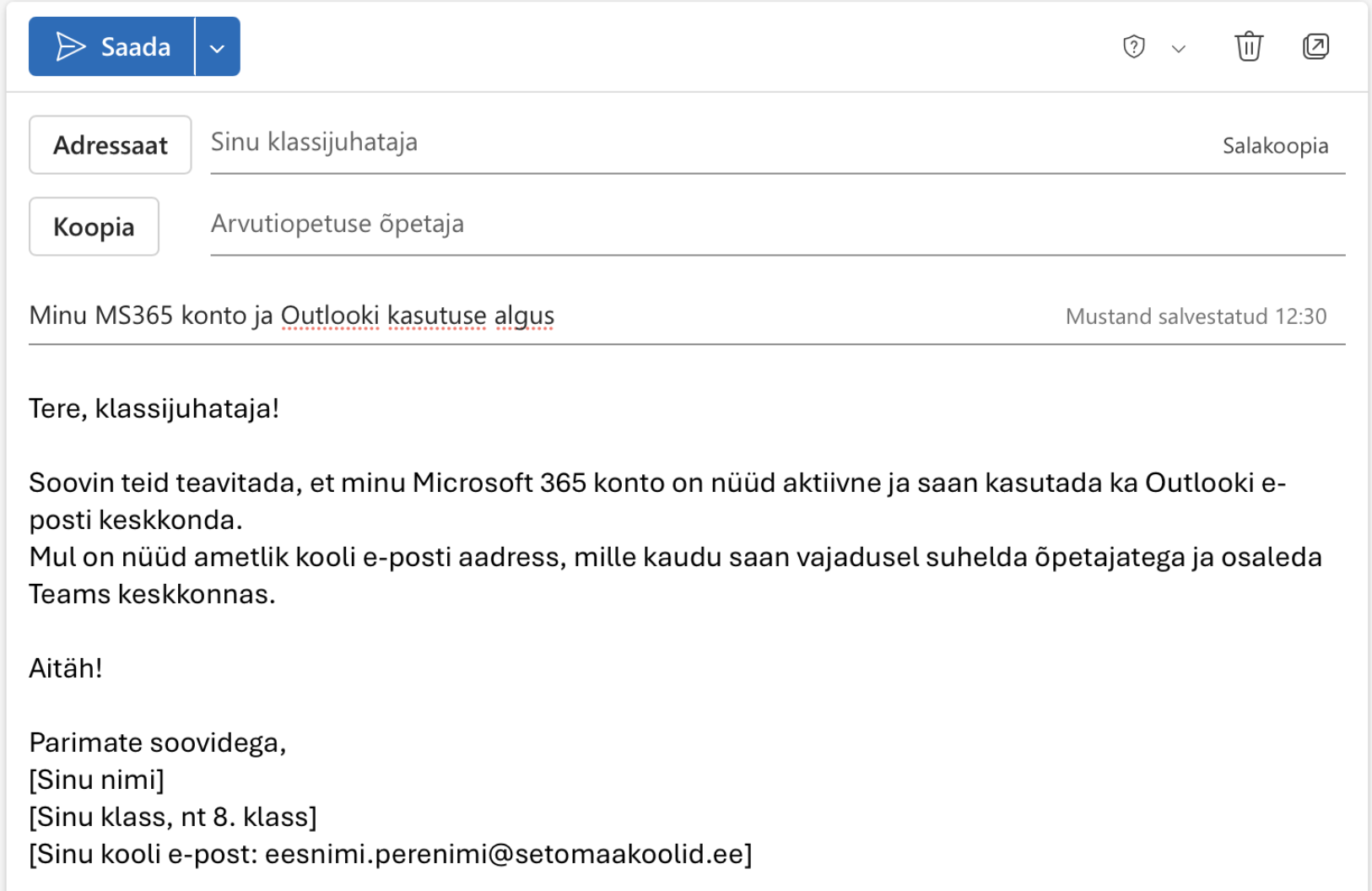
📨 Enne saatmist:
✅ kontrolli, et aadressid „Kellele“ ja „Koopia“ on õigesti kirjutatud;
✅ teema ja sõnumi sisu vastavad näitele;
✅ vajadusel lisa oma nimi ja klass.
👉 Seejärel klõpsa Saada (Send).

N.B. Juhised sisestamiseks Microsoft Wordis:
