 Loading...
Palun tee ülesanded Excelis ja saada fail õpetajale, kasutades jagamisfunktsiooni.
Antud peatükk annab ülevaate veebiserveriga töötamise põhimõtetest. Käsitletakse järgmisi valdkondi:
Kõik inimesed ei sobi süsteemide ülesseadjateks või administraatoriteks ning paljudel pole selle vastu ka sügavat huvi. Järgneva peatüki sisu on mõeldud eelkõige neile, kes soovivad teada saada, milline on süsteemiadministraatori töö ja seda ka natuke proovida. Need, kes tunnevad, et neil puuduvad vajalikud teadmised (ja ei soovi neid hetkel omandada) või kes ei tunne selle vastu nii sügavat huvi, võivad liikuda edasi järgmse peatüki juurde, kus antud tegevusi saab ellu viia ka veebipõhistes juba olemasolevates lahendustes.
Siiski loodame, et õpilaste hulgas on piisavlt neid, kes soovivad ette võtta pikema teekonna ja proovvida ise üles panna oma veebiserveri. See tee on kogemuste ja eksimuste rohke, aga sellelt saab ka palju teadmisi, mis aitavad õpilastel mõista, mis toimub süsteemi ja veebiserveri teenuse sees.
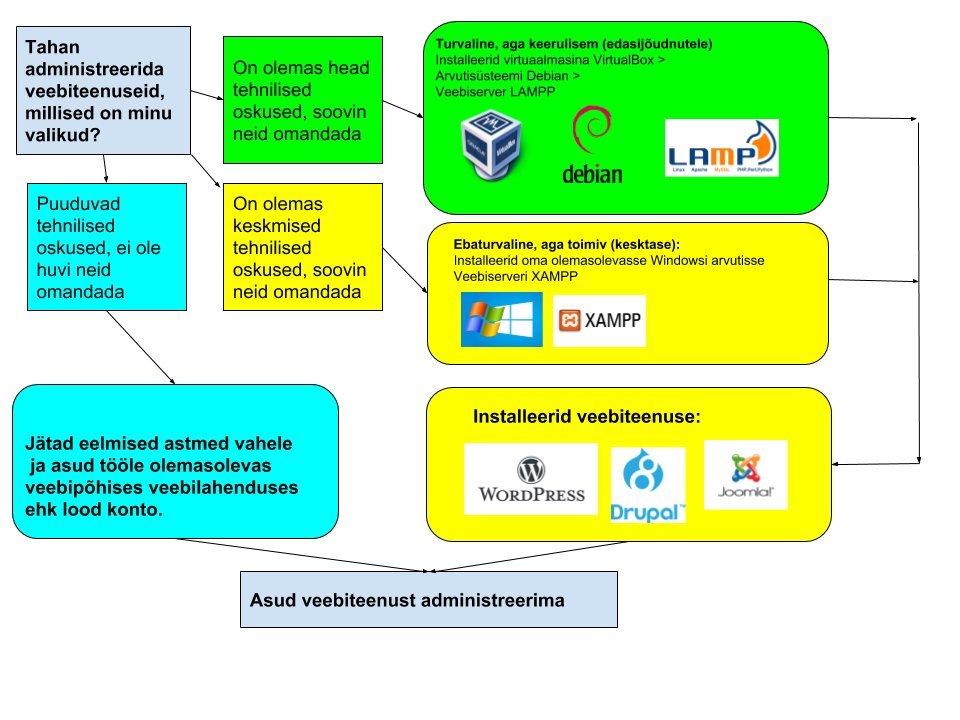
Algajad (miinimumprogramm): tehke läbi ülesanded Toimetamine serveritega (loe); Ülesanne Rajaleidja andmebaasiga (ametid) ning liikuge edasi ptk 5 teemade juurde.
Keskmised*: Toimetamine serveritega; Ülesanne Rajaleidja andmebaasiga; Lisalugemiseks (Windowsi XAMPP installeerimine – laadige alla ja installeerige next>next ja jätke paroolid meelde); Installeerige sobiv veebiteenus (soovitavalt WordPress). NB! Kui ei õnnestu, siis liikuge edasi ptk 5. Eriülesanded ja teemad on märgitud tärniga (*), läbida tuleb ka ilma tärnita ülesanded, kui teemad on varasemalt omandamata (kui on omandatud, siis võib need ka vahele jätta).
Edasijõudnud**: (see osa võtab 2-3 korda enam aega, aga teadmised on huvilistele väga vajalikud, eriti neile, kes soovivad kunagi TalTech õppima tulla): Toimetamine serveritega; Ülesanne Rajaleidja andmebaasiga; Installeerige Virtualboxi; Seadistage virtuaalmasin; Laadige internetist alla Linuxi ISO-fail; Installeerige Linux virtuaalmasinasse; Seadistage see. Installeerige LAMPP. Installeerige veebiteenus(ed) – WordPress, Drupal, Joomla. NB! Kui ei õnnestu, siis installeerige oma Windowsile teenus XAMPP (vt, keskmised). Eriülesanded ja teemad on märgitud kahe tärniga (**), läbida tuleb ka ilma tärnita ja ühe tärniga (*) ülesanded kui teemad on varasemalt omandamata (kui on omandatud, siis võib need ka vahele jätta).
Teie lauaarvuti/sülearvuti ja serveri vahe väliselt ei ole suur. Mõlemal juhul on tegemist arvutiga, mis teenindab inimest. Serveri eesmärk on teenindada mitmeid inimesi üheaegselt, näiteks E-kooli kasutajad on õpetajad, õpilased, lapsevanemad. Serveri teenuse ja erinevate teenuste pakkujad peavad tagama, et asjad on töökorras, info korrektne ja turvaliselt hoitud. Turvalisuse teemast räägime pikemalt peatükis “Turvalisus ja kvaliteet”. Oluline on aru saada, et kui keegi hakkab pakkuma kellelegi teenust, siis sellega kaasneb vastutus, eriti kriitiliseks muutub olukord siis, kui kogutakse kellegi isikuandmeid või näiteks kogu ettevõtte kasum tuleb ainult e-poest ostetud kauba müümisest. Kui need teenused on ebaturvalised või ei tööta korrektselt, siis ei saa e-poe kliendid kaupu osta või ei julge nad soovitava kauba eest maksta ning ettevõttel jääb tulu saamata.
Kui tavaline kodus või töökohal kasutuses olev arvuti puutub igapäevaselt enamsti kokku tavakasutajaga, kes selle peal erinevaid operatsioone sooritavad, siis serveri puhul on temaga töötajaks administraator. Administraatoreid on mitmeid – süsteemiadministraator tegeleb süsteemi endaga nt Windows, Linux, MacOS jt (et see oleks töökorras, teenused toimiksid ja seade oleks turvaline). Tihti on süsteemiadministraator vastutav ka veebiserveri teenuse eest ehk ta installeerib veebiservereid; veebiadministraator tegeleb veebilehtede süsteemi tehnilise haldamisega, näiteks haldab üle interneti Wordperssi – uuendab seda, loob kasutajaid, lisab kujundusi, muudab teksti – vastavalt sellele, kuidas on kokku lepitud. Kuna teenused on tihti suuremahulised, siis võib olla administraatoreid veelgi, näiteks andmebaasi administraator, kes haldab andmebaasi (koht, kus hoitakse andmeid, mida kastavad teised teenused). Vahel kutsutakse veebiadministraatorit ka teenuseadministraatoriks. Ja et arvutivõrk oleks internetist süsteemi ja teenuseni turvaline ning toimiv, siis võib olla asutuses tööl ka võrguadministraator, kes haldab ligipääse erinevate võrkude ja tulemüüride vahel. Väiksemas ettevõttes võib seda kõike teha üks inimene, suuremas on aga ühe ameti peal sageli mitu spetsialisti.
Rajaleidja ametite andmebaasist leiab erinevate IT-ametite põhjaliku kirjelduse ja e-testi. Lugege läbi materjalid ja testge ennast, kas Sa tead, mida teeb Süsteemiadministraator – kliki siia ja mida teeb Andmebaasi administraator – kliki siia ning mida teeb Süsteemiarhitekt – kliki siia
Enamasti on serveri põhisüsteemina kasutusel Linux, Windows või MacOSil baseeruv süsteemitarkvara. Server on aga eraldi arvuti, milles tavakasutaja või töötaja andmeid (nt tabelarvutust või pilte) ei töötle. Siinse kursusega soovitakse, et õpilane saaks võimalusel kogemuse, mida tähendab olla serveri, veebiserveri ja teenuse haldaja. Selleks on mitu võimalust. Võimalused:
Tänapäeval enamik servereid, mis leiduvad internetis, töötavad Linuxi operatsioonisüsteemil. Selleks, et sellega tutvuda ei ole vaja teist arvutit, samuti ei tule oma arvutile paigutada teist operatsioonisüsteemi. Kõige hõlpsam on kasutada programmi nimega “Virtualbox” ja installeerida see oma arvutisse. Kuna kursusel on kavas tutvuda võrguserveriga, siis alustame kõige lihtsamast:
Virtuaalmasin on teine arvuti, mis käib esimese arvuti sees. Samas on virtuaalmasin siiski täisväärtuslik arvuti, millel on oma BIOS, virtuaalne kõvaketas ja operatsioonisüsteem.
NB! Arvutil peab olema vähemalt 4GB mälu. Soovitav 8GB. 40GB vaba kettaruumi. Protsessoril peab olema virtualiseerimise tugi. Kui kasutada operatsioonisüsteemiks WIN10, siis HOME versioon näiteks ei kõlba.
Järgige all olevat juhendit ja installeerige oma arvutisse VirtualBox ja Debiani-nimeline Linuxi versiooni. Mõlema programmi alla laadimise link on toodud ära juhendis. Alla laadimiseks varuge aega. Kui teie koolis on kehv internetiühendus, siis tuleks failid alla laadida ja jagada edasi läbi sisevõrgu või mälupulga: Virtual-masina-paigaldamine.
Eelmises ülesandes installeerisite Debiani veebiserveri, nüüd õpime, kuidas sellega ringi käia nii, et saaksime edasisi toimingud teha ehk hakata installeerima järgmises ülesandes veebiserverit. Juhised on inglise keeles, sest kogu IT-maailm toimetab ja saab abi erinevatest e-foorumitest inglise keeles, ka süsteem on inglise keeles. Õppides asja eesti keeles ei loo õppija endale konkurentsieelist teiste maailma tublide IT-huviliste noorte ees.
Kui Linux on õpilasele võõras või tundmatu, siis tuleb appi Debiani õpik, mis on üsna mahukas – kliki siia. Linuxi selgeks tegemine peaks olema iga administraatori au asi! Kui aga ei nähta oma tulevikku veel otseselt veebiadministraatorina, siis on kõige enam abiks peatükk nr 5, milles räägitakse võrgu seadistamisest. Seda on vaja, kui soovitakse oma üles pandavat veebiteenust ka teistest arvutitest, peale enda oma, ka näha – kliki siia.
Lugege juhist, kuidas veebiserveris hakkama saada: Serverile ligipaasemine.
Veebiserveri LAMP paigaldamine annab võimaluse teisele server-masinale panna üles veebiserveri teenuse ehk muuta teie serveri otstarvet. LAMP-server on Linuxi veebimajutuse nurgakivi. LAMP oli esimene dünaamilise veebisisu loomise vahend Linuxis ja on ikkagi suurema osa internetilehekülgede keskkonnaks ka tänapäeval. Kui soovite oma veebilehekülje majutamiseks seadistada LAMPi, oleks raske leida paremat kui Debian Stretch. Debian on tuntud stabiilsuse, turvalisuse ja massiivsete paketihoidlate poolest. Lisaks on vajalik installeeritav andmebaas MariaDB (MySQL) kuna dünaamilised veebilehed hoiavad sisu nii serveris failidena (tekst, kood, pildid) kui ka andmebaasi tabelitena (info, kasutajad jm).
Järgige juhist ning paigaldage oma virtuaalmasinas olevale Debiani serverile LAMP veebiserveri teenus: LAMP-server-Debian-9
Kui serverid on kenasti peale installeeritud ja tööle seadistatud, siis järgmiseks saab vaadata erinevaid teenuseid, mida neile installeerida. Meie soovituslikuks valikuks oleksid Joomla, Drupal ja WordPress. Need teenused on maailmas enim kasutavad ning nendest Joomla ja WordPress on ka enim häkitavad. Seega on oluline, et kui antud teenused ikkagi mingil põhusel tehakse otse veebist kättesaadavaks, siis tuleb neid järjepidevalt uuendada! Selle kohta saab lugeda juba edasistes peatükkides.
Järgige juhiseid ja installeerige oma veebiserverile kolm erinevat veebiteenust:
Veebiserverit saab üles seada ka Windows masinale. Windowsi puhul kannatab aga kogu teenuse turvalisus, kui selle serveri haldaja ei ole professionaal, kes oskab turvaauke ennetada, leida ja parandada. Sellest tuleb enam juttu kuuendas peatükis, miks on turvalisus IT-maailmas A ja O. Kui viite veebilehe või veebiteenuse testimist ellu suletud keskkonnas (nt koolis või kodus), et teenust arendada, siis võib kasutada ka Windowsi lahendust. Soovitame jooksutada antud lahendust eraldiseisvas virtuaalmasinas, et lahendus ei hakkaks teie oma arvutisüsteemi segama. Samas on seda lahendust võimalik tõesti installeerida ka otse arvutisse ilma virtuaalmasinata.
Sellelt lehelt leiate lihtsa XAMPP-lahenduse, mis installeerib arvvutisse Apachie veebiserveri, MariaDB (andmebaasi), PHP ja Perli. Samuti lisavõimalused, mis on teil erinevate teenuste loomiseks vaja kasutada. Antud lahendust on võimalik installeerida nii Windowsi, Linuxi kui OS X peale. Kindlasti on oluline installeerida viimane võimalik stabiilne versioon ja seda ka oma arvutis uuendada.
https://www.apachefriends.org/
Internetist leiab antud teenuse haldamiseks ja probleemide lahendamiseks hulgaliselt inglisekeelseid abivideoid.
Antud peatükk annab ülevaate erinevate sisuhalduste kasutamisest. Peatükis käsitletakse eelkõige järgmisi teemasid:
Eelmises peatükis jaguneti erinevatesse oskusgruppidesse. Kui soovitakse antud peatükis oma gruppi muuta, et omandada enam teadmisi antud teemal, siis on see võimalik, sest veebilehtede sisu haldamise ja loomisega on lihtsam hakkama saada ning paljudel õpilastel võib olla juba eelnevad kogemusi blogi või sotsiaalmeedia kasutusest, mis tulevad siinkohal kindlasti kasuks. Ülesanded on jaotatud kolme gruppi: algajad (tärnita), keskmised (üks tärn (*)) ja edasijõudnud (kaks tärni (**)). Keskmised ja edasijõudnud sooritavad ka alumise astme ülesanded, kui teemad on varasemalt läbimata.
Algajad: Veebilehtede ja teenuste loomise generatsioonid; Valida sobiv teenus siit, kuhu leht luua: “Veebilehe loomine olemasoleva veebiteenuse peale” – looge sisu (tekst, pildid, videod, menüü) ja hallake kasutajaid kui võimalik. Sotsiaalmeedia kui uus veebiteenus (looge sotsiaalmeedia toetusleht).
Keskmised*: Veebilehtede ja teenuste loomise generatsioonid; Enamlevinud veebilahendused: valige WordPress (või kasutage kas veebipõhist lahendust https://wordpress.com/). Samuti proovige üht lahendust siit: “Veebilehe loomine olemasoleva veebiteenuse peale” (nt iga grupp valib erineva katsetamiseks). Sotsiaalmeedia kui uus veebiteenus (looge sotsiaalmeedia toetusleht).
Edasijõudnud**: Veebilehtede ja teenuste loomise generatsioonid; Enamlevinud veebilahendused WordPress, Joomla, Drupal (valida kaks); ÜL: Vahel on vaja testida ja uurida erinevaid veebilahendusi, aga kõike ei tahaks oma veebiservile installeerida – katseta erinevaid lahendusi. ÜL: Domeen ja erinevate domeeni ja veebiserveriteenuste võrdlemine.
Veebilehtede loomisel võib tinglikult välja tuua erinevaid arenguetappe:

Rauno Kais Zone Mediast kirjutas 2011. aastal: “Hetkel kasutatakse maailmas peamiselt kolme sisuhaldussüsteemi: WordPress, Joomla ja Drupal”. Neist selgelt levinuim on algselt blogi pidamiseks mõeldud WordPress (allikas: http://www.w3techs.com/), mida kasutab juba 13% maailma top 1 000 000 veebisaidist. Kokku baseerub WordPressil üle 25 miljoni veebisaidi, kusjuures nädalas laetakse alla umbes 1 miljon WordPressi installatsiooni ja need numbrid kasvavad pidevalt. Vaadates 2018. aasta andmeid, selgub, et kasutatavuselt on toodete järjekord sama, aga räägitakse juba üle 10-miljonilisest arvust veebilehtede puhul, millele iga päev tuleb lisa.
Veebilehestiku lahendused, mida sügavamalt siin kursusel vaatleme, ongi WordPress, Joomla ja Drupal. Neid lahendusi kasutavad paljud, kuid samas on nad seetõttu ka tihti ebaturvalised, kui nad on uuendamata. Näiteks kui soovite teada, mida üks või teine veebileht kasutab, siis aitab see veeb infot saada – https://whatcms.org/
Uuendada saab veebilehe süsteemi kas automaatselt või manuaalselt – oleneb, milline on kasutatav serveriteenuse lahendus. Automaatlahendus eeldab, et olete oma lehestikust teinud koopia ning uuendamise nupu vajutamisel toimub uuendamine. Manuaalse lahenduse korral tuleb samamoodi eelnevalt kõik varundada, aga uuendamiseks on vaja enam tehnilisi teadmisi (FTP-st, failisüsteemist) ja vahel ka programmeerimist. Mõlemal juhul tuleb abiks oskus probleeme lahendada ja abi internetist otsida, kui midagi ei õnnestu, sest vahel on uuendusfailidel vead sees (on vähe testitud) või teie kasutatav server käitub teistmoodi kui enamus teiste omasid.
Tasuta lahenduste kasutamine on maailmas võimalik tänu lugematule hulgale fännidele, kes antud teenust ise edasi arendavad ja sellele kasutusmaterjale loovad. Kogukondi on erinevates keeltes, ka eesti keeles. Loomulikult aitab enam see kui vallatakse hästi inglise keelt, siis saab abi otse loojatelt. Abi saab ise internetist otsides või ka miks mitte vaadates vajalikke õpetusvideoid, mida teised inimesed on jaganud. Abistavate lisakursuste arv on langemas, sest enamus lahendused on tehtud piisavalt lihtsaks ja intuitiivseks kasutada ning internet on ka sellekohaseid abimaterjale täis, kui peaks mõni mure tekkima.
WordPress kasutamine:
Joomla kasutamine:
Drupal kasutamine:
Vahel on vaja testida ja uurida erinevaid veebilahendusi, aga kõike ei tahaks oma veebiservile installeerida. Selleks tulevad appi erinevad keskkonnad internetis, kus pakutakse võimalust uurida antud lahendust nii kasutaja kui ka administraatori rollis. Iga 24 tunni järel antud keskkond uuendatakse ja mäng algab otsast peale.
Siin on kaks keskkonda, milles tuleb teil leida neli erinevat võimalust, et testida administraatori rolli ja teha sellest ülevaade administraatori tööd silmas pidades.
Tehke võrdlev ülevaade, milles on välja toodud:
https://www.opensourcecms.com/
Ülesannet on mõistlik teha paaristööna.
Kuna kõikidel ei õnnestu koheselt veebiserveri haldamisega läbiviidavad ülesanded või mõeldakse enam turvalisusele ja soovitakse, et keegi teine võtaks riskid oma kanda, siis selleks on tänapäeval samamoodi võimalused loodud. Antud võimalused teenuste arendamisel on aga piiratud teenusepakkuja reeglitega. Reeglid on enamasti loodud turvalisust silmas pidades, et nende pakutud teenus ei oleks kergesti rünnatav. Piiranguks võib olla piltide ja failide üleslaadimise võimaluse mittelubamine või ka see, et tellija ei saa üles laadida omaloodud kujunduspaketti vms.
Sellel veebilehel antakse erinevaid soovitusi, mida enamik inimesi maailmas kasutavad: http://www.sitebuilderreport.com/
Meie poolt kokku pandud tasuta/osaliselt tasuliste lihtsamate võimaluste loetelu on siin:
Eriti positiivne on aga see, et ka Eesti Start-upid on loonud lahendusi, millega luua veebilehti, näiteks Voog https://www.voog.com/. Teine, aga veel huvitavamat kogemust pakkuv võimalus, on Weps, mille veebilehel olev robot küsib lehe loomisel kasutaja käest küsimusi ning loob seejärel kasutaja vastuste põhjal sobiliku lehe 5 minutiga – https://www.weps.ee/. Mõlemad lehed on proovimiseks tasuta, aga kasutamiseks tasulised. Aga kindlasti on väga mõistlik proovida, et teada saada, mida Eesti loojad antud valdkonnas pakuvad.
Kui ka need lahendused olid liiga ebahuvitavad või keerulised, siis lõpuks jääb alati võimalus luua oma digiteenus sotsiaalmeedia baasil. On valikuks siis Youtube, Instagram või näiteks Facebook – kliki siia, jääb igaühe enda otsustada.
Facebookis on võimalus luua oma teenus “lehena”, lisada sinna kasutajaid või erinevad alammenüüsid ja kõike muud põnevat, millega enamus noored juba kursis on. Tänapäeval on paljud firmad liikunudki selle poole, et neil ametlikku kodulehte enam ei olegi, sest selleks ongi loodud Facebook Page lahendus. Samamoodi tasub luua endale erinevaid muid kanaleid nagu Youtube, Twitter, Instagram ning need ei vaja noortele ka enam täiendavaid lisaseletusi. Turunduse seisukohalt on sotsiaalmeedia lahenduste reklaamimine ja sotsiaalmeedia võimaluste selgitamine ainuõige tee, eriti kui teenuse sihtrühmaks on noored ise.
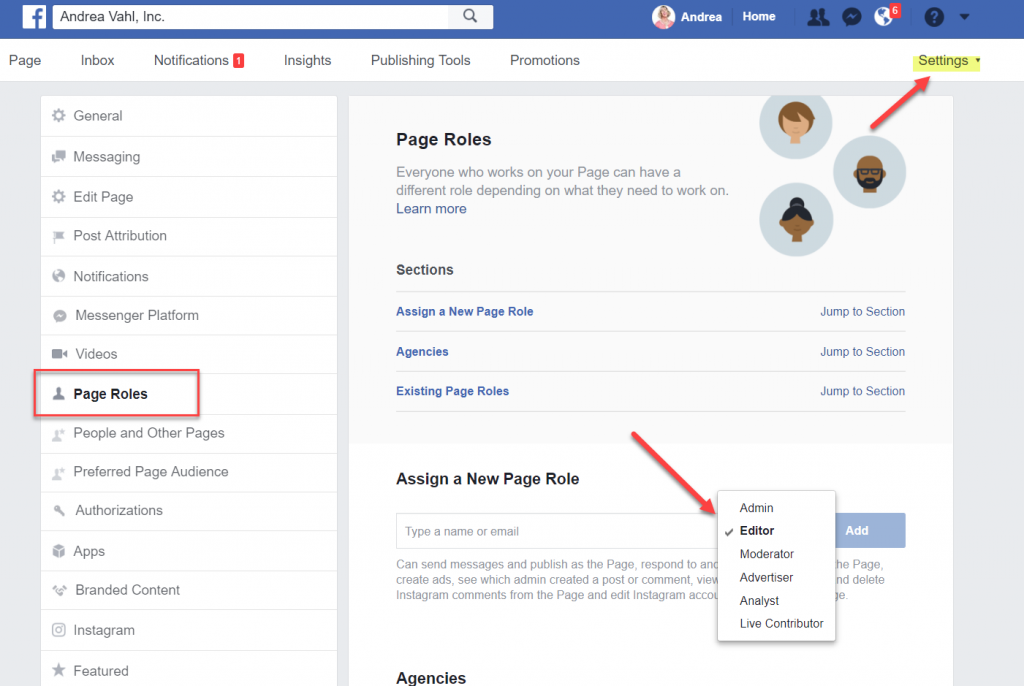
Juhtum: koolibändide tutvustusveeb ja sotsiaalmeedia teavituslahendus
Ülesannet on mõistlik teha paaristööna.
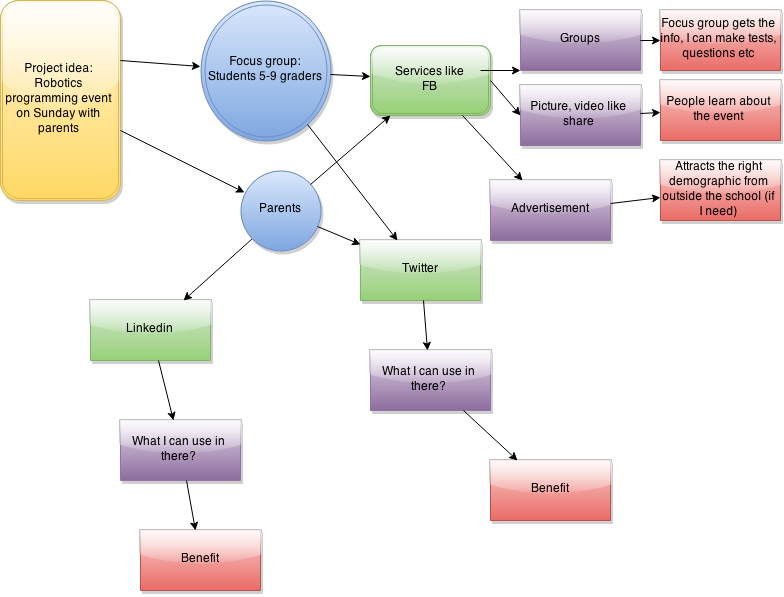
Valige oma oskuste alusel kaks erinevat lahendust, milles teha põhjalikum harjutus antud juhtumi alusel:
Kui olete välja mõelnud, millist lahendust kasutada, siis kerkib esile küsimus – kus seda kasutada? Oma arvutis veebileht toimib, toimib ka internetiteenust kasutades (omades nime www.wordpress.com/sinunimi või sinunimi.wordpress.com), aga tahaks siiski päriselt oma veebinime ehk domeeni. Internet.ee on .ee domeeni haldaja – see tähendab, et kõik veebinimed, mis lõppevad .ee lõpuga, on tema hallatavas ühisregistris kirjas. WHOIS otsinguga saab teada, kellele mingi veebinimi kuulub https://www.whois.net/. Kui veebinimi on vaba, siis saab selle endale registreerida. Mõelge aga enda jaoks alati läbi, et kui tahaksite registreerida domeeninime oma pärisnime alla, et siis peaksite internetis alati väga hästi käituma ja see peaks olema ka väga turvaline, sest igaüks saaks Sinu nime järgi tuvastada, kes Sa tegelikult oled!
Võrdle viie erineva Eesti veebilehe veebiserveri pakkuja lahendust:
Kellel sellest kõigest veel väheks jäi, siis soovitame tutvuda Tallinna Tehnikaülikooli IT Kolledži Veebitehnoloogia kursuse materjalidega, mille on loonud Märt Kalmo https://moodle.hitsa.ee/course/view.php?id=5667. Kursuselt saate ülevaate, mis toimub veebilehe/teenuse loomise köögipoolel. Samamoodi räägivad sellest pikemalt informaatika ainekava teised kursused, kus arendatakse tarkvara ja disainitakse see ilusaks.
Paigalda oma arvutisse Local ja loo töötav WordPressi veebileht.
👉 Tee kuvatõmmised ja lae Padletisse:
📌 Pane postituse pealkirjaks: Sinu nimi + WordPress
💡 Kui midagi ei õnnestu – proovi uuesti või küsi abi!


 Reload document
  Open in new tab