
Skip to content
  • Arvutiõpetus
  • 3 klass
  • 5 klass
  • 8 klass
  • 11 klass
  • Juhendid
    • Loovtöö vormistamise juhend
    • 1. Office 365 – Sisselogimine, keelesätete muutmine
    • 2. OneDrive: Failide talletamine ja jagamine õppetöös
  • Kontakt
  • Home
  • 5 klass

5 klass

Õppekava

  • 10 Sections
  • Lifetime
Ava kõik osadCollapse all sections
  • September
    4
    • 1.1
      5 klass – 1. tund (V)
    • 1.2
      5 klass – 2. tund (September)
    • 1.3
      5 klass – 3. tund (September)
    • 1.4
      5 klass – 4 tund (September)
  • Oktoober
    4
    • 2.1
      5 klass – 1 tund (Oktoober) Suhtlus internetis
    • 2.2
      5 klass – 2 tund (Oktoober) Failide ja kaustade haldamine, Mini Negavatt
    • 2.3
      5. klass – 3. tund (Oktoober)
    • 2.4
      5. klass – 4. tund (Oktoober)
  • November
    3
    • 3.1
      5. klass – 1. tund (November) Internetist info otsimine ja allikate hindamine
    • 3.2
      5. klass – 2. tund (November) Kooli e-posti (Outlook) kasutamine
    • 3.3
      5. klass – 3. tund (November) Praktiline tekstiloome – Microsoft Wordi kasutamine
  • Detsember
    4
    • 4.1
      5. klass – 1. tund (Detsember)
    • 4.2
      5. klass – 2. tund V (Detsember) Autoriõigused
    • 4.3
      5. klass – 2. tund (Detsember) Postkaart
    • 4.4
      5. klass – Vaba tund (detsember)
  • Jaanuar
    5
    • 5.1
      5. klass – 1. tund (Jaanuar)
    • 5.2
      5. klass – 2. tund (Jaanuar)
    • 5.3
      5. klass – 3. tund (Jaanuar)
    • 5.4
      5. klass – 4. tund (Jaanuar)
    • 5.5
      Täiendav tund (Jaanuar) Arvuti ehitamine
  • Veebruar
    5
    • 6.1
      5. klass – 1. tund (Veebruar)
    • 6.2
      5. klass – 2. tund (Veebruar)
    • 6.3
      5. klass – 3. tund (Veebruar) Käsk ja käsurida
    • 6.4
      5. klass – 4. tund (Detsember)
    • 6.5
      5. klass – Täiendav tund: 3D modelleerimine – TinkerCAD kasutajaliides
  • Märts
    4
    • 7.1
      5. klass – 1. tund (Märts)
    • 7.2
      5. klass – Tehisintellekt ja asjade internet
    • 7.3
      5. klass – Turvaline arvuti kasutus + Konkurss „Kus mure näed laita, seal tule ja AI-ta!“
    • 7.4
      5. klass – 4. tund Kollaaži loomine (PosterMyWall, Canva, PowerPoint)
  • Aprill
    4
    • 8.1
      5. klass – 1. tund (Aprill) Animatsiooni projekt „Minu lemmik eesti raamat“
    • 8.2
      5. klass – 2. tund (Aprill) Joonistamine, trüki- ja arvutigraafika: Inkscape, Krita
    • 8.3
      5. klass – 4. tund Infootsing
    • 8.4
      5. klass – lisatund: 3D-modelleerimine
  • Mai
    6
    • 9.1
      5. klass – 1. tund (Mai)
    • 9.2
      5. klass – 2. tund (Mai)
    • 9.3
      5. klass – 3. tund (Mai)
    • 9.4
      5. klass – 4. tund (Mai)
    • 9.5
      5. klass – 5. tund (Mai)
    • 9.6
      5. klass – lisatund: Arduino (Mai)
  • Juuni
    0

    5. klass – lisatund: Arduino (Mai)

    Mis on Arduino?

    Arduino on populaarne avatud lähtekoodiga elektroonikaplatvorm, mis ühendab endas riistvara (mikrokontrolleriplaadid) ja tarkvara (programmeermiskeskkond). Selle eesmärk on võimaldada kasutajatel lihtsalt ja soodsalt luua erinevaid elektroonikaseadmeid, kasutades andureid, mootoreid, valgusteid ja muid seadmeid.

    Arduino sobib nii algajatele kui ka edasijõudnutele, aidates mõista ja rakendada elektroonika ning programmeerimise aluseid praktilisel viisil.

    Ajalooline taust

    Arduino projekt sai alguse 2005. aastal Itaalias, Ivrea linnas, Interaction Design Institute Ivrea koolis. Selle lõid Massimo Banzi, David Cuartielles, Tom Igoe, Gianluca Martino ja David Mellis. Esialgne eesmärk oli pakkuda lihtsat ja taskukohast tööriista disaini- ja tehnoloogiaõpilastele, et nad saaksid hõlpsasti luua interaktiivseid projekte.

    Nimi „Arduino” pärineb baarist „Arduin of Ivrea”, kus projekti loojad sageli kohtusid. See baar omakorda sai nime ajaloolise Itaalia kuninga Arduinuse järgi, kes valitses aastatel 1002–1014.

    Arduino põhineb Wiring-nimelisel projektiplatvormil, mille töötas välja Hernando Barragán 2003. aastal oma magistritööna. Wiring hõlmas programmeerimiskeelt, IDE-t ja mikrokontrolleriplaati. Selle edasiarendusena sündiski Arduino, kasutades soodsamat ATmega8 kiipi.

    Tänaseks on Arduino platvorm levinud üle maailma ning 2022. aastal ületas selle aastane käive 237 miljonit USA dollarit, suuresti tänu veebimüügile ja suurele kasutajaskonnale.

    Kuidas Arduino töötab?

    Arduino on mikrokontrolleriplaat, mida saab programmeerida teatud ülesannete täitmiseks. Tüüpiline Arduino projekt järgib järgmist loogikat:

    1. Sisendid (nt nupud, andurid)
    2. Töötlemine mikrokontrolleri abil
    3. Väljundid (nt LEDid, mootorid, kõlarid)

    Arduino on plug-and-play: ühendad USB kaudu arvutiga, kirjutad programmi, laadid selle plaadile ja näed, kuidas see tööle hakkab.

    Arduino programmeerimine

    Arduinot programmeeritakse spetsiaalse tarkvaraga, mida nimetatakse Arduino IDE. See võimaldab kirjutada koodi (tuntud kui sketch) ja laadida selle USB-kaabli kaudu Arduino plaadile.

    Arduino kasutab lihtsat C/C++ põhist programmeerimiskeelt ning koosneb kahest põhifunktsioonist:

    • setup() – siin tehakse algseadistused, mis käivitatakse korra seadme sisselülitamisel.
    • loop() – see funktsioon töötab lõputus tsüklis ja täidab seadme põhiloogika.

    Näide lihtsast koodist, mis vilgutab LEDi:

    void setup() {
    pinMode(13, OUTPUT);
    }
    
    void loop() {
    digitalWrite(13, HIGH);
    delay(1000);
    digitalWrite(13, LOW);
    delay(1000);
    }

    Milleks Arduinot kasutatakse?

    Arduino sobib erinevateks praktilisteks ja õppimiseks mõeldud projektideks:

    • Automaatika ja koduautomaatika (nt valguse automaatne lülitamine)
    • Robootika (liikuvad robotid, joonjärgijad)
    • Andmete kogumine (keskkonnaandurid: temperatuur, niiskus, valgus)
    • Mängud ja interaktiivsed süsteemid
    • Õppetegevus (füüsika, informaatika, tehnoloogiaõpetus)

    Arduino versioonid

    Arduino on aastate jooksul arenenud ning loodud on palju erinevaid plaate, sealhulgas:

    • Arduino Uno (sh R3, R4 Minima ja R4 WiFi)
    • Arduino Mega, Leonardo, Nano
    • Arduino LilyPad (kantavates projektides)
    • Arduino MKR ja Zero seeria
    • Arduino Esplora, Due, Yun, Fio
    • Arduino Robot

    Mis on vooluring?

    Sõna vooluring võib kõlada keeruliselt, aga mõtle sellele nagu autode ringrajale. Ringrada algab ja lõpeb samas kohas ning autod liiguvad mööda kindlat teed — see ongi ring.

    Samamoodi liigub elektrivool vooluringis mööda teatud trajektoori. Elektronid liiguvad vooluallikast (nt patarei) läbi erinevate komponentide ja jõuavad lõpuks tagasi vooluallika teise otsa. Ainult siis, kui see ring on suletud, saab vool liikuda ja seadmed (nt LED-tuluke) töötada.

    Miks me ehitame vooluringe?

    Mõtle kodus olevatele lülititele. Kui tahad tuld põlema panna, pead vajutama lülitit — see sulgeb või katkestab vooluringi.

    Arduino teeb sama asja, ainult et tema saab juhtida elektroonikaseadmeid ise, ilma et inimene peaks lülitit vajutama. Selleks peab Arduino ise olema osa vooluringist.

    Vooluringi kaudu saab Arduino:

    • lülitada seadmeid sisse või välja – näiteks panna tööle LED, kõlar või mootor
    • mõõta ümbritsevat maailma – näiteks temperatuur või kas nupp on vajutatud

    Kui sa suudad ühendada Arduino mõne seadmega ja sul on korralik vooluring, saab Arduino seda kontrollida nii elektri kui programmikoodi abil.

    Millest koosneb vooluring?

    Vooluring koosneb kahest olulisest osast:

    1. Juhtivad ühendused (nt juhtmed)

      Isegi kui sul on kõik õiged osad olemas, ei toimi vooluring ilma ühendusteta. Juhtmed või trükiplaadil olevad metallrajad võimaldavad elektrivoolul liikuda ühe komponendi juurest teise juurde.
    2. Komponendid
      Komponendid on seadmed, mis teevad midagi kasulikku: näiteks LED, mis annab valgust, või takisti, mis piirab voolu hulka.

    Tinkercad Circuits

    Tinkercad Circuits on Autodesk’i loodud tasuta veebirakendus, mis võimaldab elektroonikaprojekte simuleerida ilma füüsilisi komponente vajamata. See on ideaalne tööriist neile, kes soovivad õppida elektroonikat ja programmeerimist, eriti Arduino Uno platvormi kasutades.

    Keskkond töötab veebis, vajamata spetsiaalset tarkvara, ja sobib suurepäraselt nii klassiruumi kui koduõppe konteksti. Lisaks pakub Tinkercad rikkalikku komponentide valikut, visuaalset ühenduste loomise võimalust ning interaktiivset koodiredaktorit koos simulatsioonivõimekusega.

    Töökeskkonna tutvustus ja võimalused

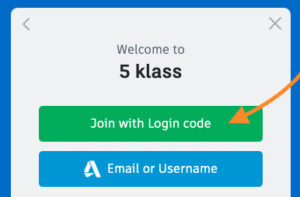
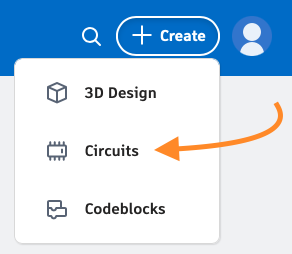
    Tinkercadi kasutamiseks tuleb esmalt sisse logida. Pärast seda avaneb töölaud, kust saab valida vooluringide vaate (Circuits). Uue projekti alustamiseks klõpsatakse nupule Create > Circuits.

    Tööala koosneb kahest osast: vasakul on skeemilaua lõuend ning paremal komponentide paneel. Komponente saab lohistada, ühendada juhtmetega ja seadistada.

    Kui skeem koos, vajuta Start Simulation

    Lisaks üksikosadele pakub Tinkercad ka eelvalmistatud näiteid ehk „Starters“, mis jagunevad näiteks järgmistesse kategooriatesse:

    • Basic (lihtsad skeemid, nt LED + nupp)
    • Arduino (Arduino Uno baasil tehtud näidisprojektid)
    • Micro:bit (micro:bit baasil interaktiivsed näited)
    • Circuit Assemblies (3D objektide ja vooluringide kombineerimine)

    Starteritega saab alustada kiirelt ja lihtsalt, muutes ning kohandades olemasolevaid projekte enda õpieesmärkidele vastavaks.

    Töökeskkond võimaldab ka:

    • skeemi suumimist ja joondamist,
    • komponentide paigutust ja pööramist,
    • märkmete lisamist kujundile,
    • simulatsiooni alustamist ning peatumist.

    Arduino Uno kasutamine Tinkercadis

    Arduino Uno on üks populaarsemaid mikrokontrollereid hariduses. Tavaliselt tähendab selle kasutuselevõtt eraldi riistvara ühendamist, Arduino IDE installi ja portide seadistamist. Tinkercadis saab kõik selle läbi viia virtuaalselt ja märksa kiiremini.

    Arduino Uno lohistatakse skeemile komponentide paneelist, sellele saab ühendada näiteks LED-i, takisteid või mootoreid ning seejärel avada koodiredaktori. Koodi saab kirjutada kolmel viisil:

    1. Blokid – visuaalne lohistatav kood, sobib algajatele.
    2. Blokid + tekst – võimaldab jälgida, kuidas visuaalne kood teisendub C++ koodiks.
    3. Ainult tekst – otsekirjutus C++ keeles nagu Arduino IDE-s.

    Tinkercad loob automaatselt ühenduse plokikoodi ja tekstipõhise koodi vahel, mis aitab õppijatel mõista programmeerimise loogikat ja ülesehitust.

    Samuti on olemas valik sisseehitatud raamatukogusid, mida saab kasutada lisafunktsioonide lisamiseks, näiteks:

    • servo mootori juhtimine,
    • LCD-ekraani kasutamine,
    • andurite lugemine.

    Kui mõni koodijupp sisaldab viga, kuvatakse see kohe redaktoris koos selgitusega. Lisaks saab kasutada pausikohti (breakpoints), et simulatsiooni ajal näha muutujate väärtusi ja leida vigu loogikas.
    Harjutused

    Programmi kasutamiseks ava: tinkercad.com (ava)


    Sisesta oma nimi väikeste tähtedega — see on sinu sisselogimiskood!!!


    Harjutus 01 – Ehita oma esimene vooluring

    Vajalikud komponendid

    Hakkame pihta väga lihtsa projektiga: LED-lambike patareiga. Kui LED süttib, siis tead, et vooluring töötab!

    Selleks vajad:

    • Arduino UNO – kasutame arendusplaati, kuna see annab meile soovitud +5V vooluringi jaoks
    • LED (valgusdiood) – pooljuhtvalgusallikas, mis muudab elektrienergia valguseks. Valguse saame ainult siis kui elektroodidele rakendatakse õige päripinge. Nö. targurpidi ühendades valgust ei eraldu. Meie poolt kasutatavate dioodide pikem jalg on anood ehk pluss ja lühem katood ehk miinus.

      LED’e tuleb erinevates värvides, kujul ja suurustes. LED’e leiad indikaatoritena erinevates tehnikaseadmetes, pultides infrapunasaatjana, valgusfoorides, LED ekraanidel, autolampides jne. LED eeliseks on tema väiksus, võimalus vahetada värve, reguleerida värvust ning on põrutus- ja töökindlad. Negatiivseks peetakse sõltuvust temperatuurist, mis võib LED’i läbipõletada. Lisaks eraldavad need palju soojust, eriti võimsad LED’id.

    • Takisti (resitor) – vali PUNANE–PUNANE–PRUUN triipudega. Takisti piirab voolu hulka, et LED ei saaks liiga palju voolu ja ei põleks läbi. Euroopas tähistatakse takisti ristkülikuna ja Ameerikas sik-sakina.Takisteid on ka erinevaid liike, kuid nendest edaspidi. Meie keskendume hetkel oma püsitakistile.
    • Juhtmed (jumper wires) – selle abil ühendame komponente arendusplaadil, levib tavaliselt kahte tüüpi. Ühed on nö tavalised, mille eeliseks saab pidada seda, et on jäigemad ja võimalus ühendada madalamalt. Kuid need kipuvad “koledamaks” minema. Teist tüüpi juhtmed on varustatud emas- või isasotstega. Hea võimalus mugavalt ühendada ja eemaldada, aga kui neid tekib rohkem, siis muutuvad tülikaks.
    • Makettplaat (breadboard) – kõik oma projektid loome jootevaba arendusplaadile (breadboard), mida kasutatakse just korduvkasutuseks. Arendusplaate on erinevate suurustega, mille suurust saab esitada pesade arvu järgi. Näiteks 830, 400, 170 ja 25.Arendusplaatide all on elektrilised kontaktid, mis on teatud korrapärasusega ja moodustavad sektoreid. Reeglina kaks poolt, kus pikad äärmised on mõeldud toite jaoks. Keskmised skeemi komponentide jaoks.

    Ühendamine

    1. Ühenda LED makettplaadile
      • aseta LED nii, et pikem jalg (anood, + ) jääb ühele reale ja lühem jalg (katood, – ) teisele reale.
    2. Ühenda takisti LED-i katoodiga
      • ühenda takisti lühema jalaga samasse ritta, kuhu läheb LED-i lühem jalg (katood).
      • takisti teine jalg läheb alumise siiniga ühendatud ritta.
    3. Ühenda GND (–) Arduino plaadist makettplaadile (must juhe joonisel).
    4. Ühenda 5V (+) Arduino plaadist makettplaadile (punane juhe joonisel).
    5. Ühenda LED-i anood (pikem jalg) + siini
    6. Nüüd tuleb ühendada LED-i pikem jalg + siini, kas otse juhtmega või ühendades selle ritta, mis juba saab + voolu.

    Kui kõik on õigesti ühendatud, voolab vool Arduino 5V pinni kaudu läbi makettplaadi + siini → LED → takisti → GND. See loob suletud vooluringi, mis võimaldab elektril liikuda ja paneb LED-i särama.

    Kui ei tööta, siis kontrolli kindlasti, et LED pikem jalg läheks + siinile.

    Salvesta kuvatõmmis töötavast LED’ist.

     

    5. klass – 5. tund (Mai)
    Prev
    Klass
    LISAMATERJALE
    • Stuudium
    Kontakt

    Arvutiõpetus

    • abi@arvuti.app
    • Privacy Policy
    • Our Terms