
Skip to content
  • Arvutiõpetus
  • 3 klass
  • 5 klass
  • 8 klass
  • 11 klass
  • Juhendid
    • Loovtöö vormistamise juhend
    • 1. Office 365 – Sisselogimine, keelesätete muutmine
    • 2. OneDrive: Failide talletamine ja jagamine õppetöös
  • Kontakt
  • Home
  • 5 klass

5 klass

Õppekava

  • 10 Sections
  • Lifetime
Ava kõik osadCollapse all sections
  • September
    4
    • 1.1
      5 klass – 1. tund (V)
    • 1.2
      5 klass – 2. tund (September)
    • 1.3
      5 klass – 3. tund (September)
    • 1.4
      5 klass – 4 tund (September)
  • Oktoober
    4
    • 2.1
      5 klass – 1 tund (Oktoober) Suhtlus internetis
    • 2.2
      5 klass – 2 tund (Oktoober) Failide ja kaustade haldamine, Mini Negavatt
    • 2.3
      5. klass – 3. tund (Oktoober)
    • 2.4
      5. klass – 4. tund (Oktoober)
  • November
    3
    • 3.1
      5. klass – 1. tund (November) Internetist info otsimine ja allikate hindamine
    • 3.2
      5. klass – 2. tund (November) Kooli e-posti (Outlook) kasutamine
    • 3.3
      5. klass – 3. tund (November) Praktiline tekstiloome – Microsoft Wordi kasutamine
  • Detsember
    4
    • 4.1
      5. klass – 1. tund (Detsember)
    • 4.2
      5. klass – 2. tund V (Detsember) Autoriõigused
    • 4.3
      5. klass – 2. tund (Detsember) Postkaart
    • 4.4
      5. klass – Vaba tund (detsember)
  • Jaanuar
    5
    • 5.1
      5. klass – 1. tund (Jaanuar)
    • 5.2
      5. klass – 2. tund (Jaanuar)
    • 5.3
      5. klass – 3. tund (Jaanuar)
    • 5.4
      5. klass – 4. tund (Jaanuar)
    • 5.5
      Täiendav tund (Jaanuar) Arvuti ehitamine
  • Veebruar
    5
    • 6.1
      5. klass – 1. tund (Veebruar)
    • 6.2
      5. klass – 2. tund (Veebruar)
    • 6.3
      5. klass – 3. tund (Veebruar) Käsk ja käsurida
    • 6.4
      5. klass – 4. tund (Detsember)
    • 6.5
      5. klass – Täiendav tund: 3D modelleerimine – TinkerCAD kasutajaliides
  • Märts
    4
    • 7.1
      5. klass – 1. tund (Märts)
    • 7.2
      5. klass – Tehisintellekt ja asjade internet
    • 7.3
      5. klass – Turvaline arvuti kasutus + Konkurss „Kus mure näed laita, seal tule ja AI-ta!“
    • 7.4
      5. klass – 4. tund Kollaaži loomine (PosterMyWall, Canva, PowerPoint)
  • Aprill
    4
    • 8.1
      5. klass – 1. tund (Aprill) Animatsiooni projekt „Minu lemmik eesti raamat“
    • 8.2
      5. klass – 2. tund (Aprill) Joonistamine, trüki- ja arvutigraafika: Inkscape, Krita
    • 8.3
      5. klass – 4. tund Infootsing
    • 8.4
      5. klass – lisatund: 3D-modelleerimine
  • Mai
    6
    • 9.1
      5. klass – 1. tund (Mai)
    • 9.2
      5. klass – 2. tund (Mai)
    • 9.3
      5. klass – 3. tund (Mai)
    • 9.4
      5. klass – 4. tund (Mai)
    • 9.5
      5. klass – 5. tund (Mai)
    • 9.6
      5. klass – lisatund: Arduino (Mai)
  • Juuni
    0

    5. klass – 5. tund (Mai)

    Microsofti ökosüsteem: Outlook ja Word

    Tänane tund

    Täna tutvute Microsoft 365 keskkonnaga ja saate juurdepääsu oma koolimeilile.
    Tunnis teeme praktilisi harjutusi, mis aitavad teil õppida kasutama Microsofti tööriistu ning mõista nende tähtsust õppetöös.

    Täna keskendume neljale põhiharjutusele. Allpool on täpselt selgitatud, mida tuleb teha.


    Tööjärjekord

    1. Kõige olulisem samm on sisse logida oma Outlooki kontole.
      See on vajalik selleks, et saaksite õpetajaga suhelda ja oma töid korrektselt edastada.

    2. Kui oled juba esimese ja teise harjutuse eelnevalt teinud, saad täna nende eest hinde.
      Seejärel jätka kolmanda ja neljanda harjutusega.
      Kui jõuad varem valmis, võid soovi korral teha ka lisaülesandeid (5.–7. harjutus).

    3. Kui esimene harjutus on veel tegemata, alusta tänast tundi just sellest.
      Kui teine harjutus on tegemata, alusta sellega.

    4. Kõik harjutused leiad lehe allosast – vaata sealt ja alusta nende täitmisega.

    5. Tunni lõpus, viienda ülesande raames („Ülesanne 5: Ametliku e-kirja koostamine, failide lisamine ja saatmine“), tuleb saata oma tehtud tööd Outlooki kaudu õpetajale.
      Pööra tähelepanu, et saadetav e-kiri oleks korrektselt vormistatud:

      • kirjuta selge ja sisukas pealkiri,

      • lisa viisakas sõnum,

      • manusta failid oma harjutustega.


    Tunni eesmärgid

    • Tutvuda Microsoft 365 ökosüsteemi tööriistadega, mis aitavad veebis suhelda ja koostööd teha.

    • Õppida kasutama Microsoft 365 keskkonna põhirakendusi, nagu Word, Excel ja PowerPoint.

    • Võrrelda Microsoft 365 Education platvormi Google’i teenustega ning mõista nende erinevusi ja eeliseid õppetöös.

    Peamised teemad:

    • Microsofti ökosüsteem – Mis see on ja kuidas see aitab õppida ja koostööd teha?
    • Microsofti veebitööriistad – Word, Excel, PowerPoint ja muud kasulikud rakendused.
    • Microsoft 365 Education platvorm – Mille poolest see erineb Google’i platvormist ja millised on selle eelised?

    Olge tähelepanelikud ja järgige juhiseid, et täita kõik vajalikud harjutused ja saata oma tööd õigel ajal õpetajale!

    Suur osa Eesti koolidest kasutab Google ´i pilveplatvormi, kuid peaaegu sama palju koole eelistab Microsoft 365 Education platvormi. Ilmselt oskad juba ise oletada, millistele Google´i teenustele vastavad Microsoft´i platvormil olevad tööriistad?

    Microsoft 365 Education (lühemalt M365E) platvormi kasutamiseks peab kool hankima tasulised litsentsid, mistõttu sinu koolis ei pruugi õpilased saada seda kasutada. Aga kui sinu kool on need litsentsid hankinud, oled ilmselt juba saanud ka oma ametliku Microsoft´i kasutajakonto ja katsetanud Teams tööriista. Kuigi Teams sarnaneb Google’i teenustest kõige rohkem Meet videokonverentsivahendile, saab Teams’i abil ka faile jagada (nagu Google platvormil Drive veebikaustas).

    Kuidas logida sisse kooli e-posti kontole (Microsoft 365 ja Outlook)?

    1. Microsoft 365 kasutamine:
      • Avage veebileht: https://office.com.
      • Vajutage “Logi sisse”.
      • Sisestage oma kooli poolt antud e-posti aadress (eesnimi.perenimi@setomaakoolid.ee).
      • Kasutage parooli, mis anti teile või mille olete varem loonud.
      • Pärast sisselogimist on teile kättesaadavad kõik Microsoft 365 tööriistad, sealhulgas Outlook, Teams, OneDrive ja muud vajalikud rakendused.
    2. Outlooki kaudu sisselogimine:
      • Avage veebileht: https://outlook.office.com.
      • Sisestage oma kooli e-posti aadress ja parool.
      • Sisselogimise järel saate vaadata, saata ja vastu võtta e-kirju, mis on seotud teie õppetöö ja kooliga.

    Reeglid kooli e-posti konto kasutamiseks:

    Kooli e-posti konto on loodud üksnes õppetööks ja allub kooli sisekorraeeskirjadele. Selle kasutamisel tuleb järgida järgmisi põhireegleid:

    1. E-posti konto eesmärk
      Kooli e-posti kontot võib kasutada ainult õppetöö ja kooliga seotud ülesannete jaoks. Kõik teated, ülesanded ja juhendid edastatakse selle kaudu, mistõttu on oluline, et õpilased kontrolliksid oma e-posti regulaarselt.
    2. Keelatud tegevused
      • Eraotstarbeline suhtlus: Kooli e-posti kontot ei tohi kasutada isiklikuks suhtlemiseks või mitteõppetööga seotud tegevusteks.
      • Spämmi ja soovimatu sisu edastamine: Reklaamide, rämpsposti või soovimatute kirjade saatmine on keelatud.
      • Kolmandate osapoolte teenuste registreerimine: E-posti kontot ei tohi kasutada registreerumiseks veebisaitidel või teenustes, mis ei ole seotud kooli tegevustega.
      • Sobimatu sisu levitamine: Viisakas ja korrektne suhtlus on kohustuslik. Sobimatute või ebaviisakate sõnumite saatmine on keelatud.
    3. Eetika ja korrektne suhtlus
      Kooli e-posti kasutamisel tuleb järgida üldtunnustatud etiketti. Sõnumid peavad olema viisakad, korrektsed ja asjakohased. Ebasündsate või ebaviisakate sõnumite saatmine on rangelt keelatud ning võib kaasa tuua konto ajutise või alalise sulgemise.
    4. Konto väärkasutus ja sanktsioonid
      E-posti konto väärkasutamine (nt eraotstarbeline kasutamine, soovimatu sisu edastamine või reeglite rikkumine) võib kaasa tuua konto ajutise või püsiva blokeerimise. Tõsiste rikkumiste korral teavitatakse kooli juhtkonda ja õpilase vanemaid.

    Miks on oluline järgida e-posti kasutamise reegleid?

    Kooli e-posti konto eesmärk on pakkuda turvalist ja sujuvat suhtluskanalit kooli ja õpilaste vahel. Selle kaudu jagatakse tähtsat õppetööga seotud informatsiooni ja teateid. Eeskirjade järgimine tagab, et kõik õpilased saavad olulist teavet õigeaegselt ja ilma segadusteta.

    Kontode loomine ja haldamine toimub ainult õppetöö eesmärgil ning nende kasutamine väljaspool kooli määratud ülesandeid ja reegleid on keelatud. Kontode kasutusõigus kehtib koolis õppimise ajal ning see võib olla ajutiselt või püsivalt piiratud juhul, kui kontoga seotud reegleid rikutakse.

    Kui sul on küsimusi e-posti kasutamise kohta või tekivad probleemid sisselogimisel, võta palun ühendust kooli IT-toega, kes aitab sind edasi.

    Kasulikud lingid ametliku e-kirja ja vormistamise kohta:

    1. E-kirja kirjutamise juhend:Kuidas vormistada ametlikku e-kirja?
    2. Microsoft 365 õpetus:Microsoft Wordi põhilised funktsioonid ja näpunäited
    3. https://support.microsoft.com/et-ee/office/meilis%C3%B5numi-loomine-outlookis-147208af-ca8e-4cdf-b71f-77ba81a54069#PickTab=New_Outlook
    4. E-kirjade etikett ja parimad tavad:https://wiki.ut.ee/display/AA/E-kirja+allkirja+seadistamine
    5. E-kirja allkirja seadistamine

    Juhised e-kirja allkirja lisamiseks:

    1. Ees- ja perekonnanimi: Kasuta oma täisnime (ees- ja perekonnanimi), et kirja saaja teaks, kes kirja saatis.
      • Näide: Lauri Mägi
    2. Klass: Lisa klass, milles õpid, et oleks selge, millise õpilasega on tegemist.
      • Näide: 7. klass
    3. Õppeasutuse nimi: Kirjuta oma kooli nimi.
      • Näide: Tallinna Gümnaasium
    4. E-posti aadress: Lisa oma ametlik kooli e-posti aadress (vajadusel), et oleks võimalik sinuga ühendust võtta.
      • Näide: lauri.magi@kool.ee
    5. Telefoni number: Kui vajalik, võid lisada ka oma kontakttelefoni numbri, et saaks sinuga kiiremini ühendust võtta.
      • Näide: +372 5555 5555
    1. E-kirjade saatmine manustena

    E-harjutused:


    Olulised klahvid teksti sisestamisel

    1. Tõstuklahv (Shift) – kasutatud koos tähtedega trükib suurtähe, ja koos teiste klahvidega annab ülemise sümboli.
    2. Suurtähelukk (Caps Lock) – lülitab suurtähed sisse ja välja.
    3. Tabeldusklahv (Tab) – liigub tekstis edasi mitme tühiku võrra.
    4. Sisestusklahv (Enter) – viib kursori järgmisele reale.
    5. Tühikuklahv – lisab tühiku.
    6. Tagasilükkeklahv (Backspace) – kustutab kursori ees oleva tähemärgi.

    Peale tähtede, numbrite, kirjavahemärkide ja sümbolite hõlmavad tippimisklahvid ka tõstuklahvi, suurtähelukku, tabeldusklahvi, sisestusklahvi, tühikuklahvi ja tagasilükkeklahvi.

    Tõstuklahv (Shift)
    Shift
    Kasutatakse koos tähtedega suurtähe tippimiseks. Teiste klahvide puhul kasutatakse ülemisel serval kuvatava sümboli tippimiseks.
    Suurtähelukk (Caps lock)
    Caps Lock
    Vajutades ühe korra suurtähelukku, saate trükkida kõikide tähti suurtähtedena. Funktsiooni väljalülitamiseks tuleb klahvi uuesti vajutada. Osadel arvutitel annab tuli märku, kui suurtähelukk on sisse lülitatud.
    Tabeldusklahv (tab)
    Tab
    Vajutades tekstisisestusprogrammis, liigutab kursorit mitme tühiku võrra edasi. Vormi täitmisel saate liikuda järgmisele tekstiväljale.
    Sisestusklahv (Enter)
    Enter
    Tekstisisestusprogrammis kasutades liigub kursor järgmisele reale.
    Tühikuklahv
    tühik
    vajutades tühikuklahvi, liigub kursis ühe tühiku võrra edasi.
    Tagasilükkeklahv (Backspace)
    backspace
    Kustutab kursori ees oleva tähemärgi või valitud teksti.

    Kiirklahvid

    • Ctrl + C – kopeerib.
    • Ctrl + V – kleebib.
    • Ctrl + X – lõikab.
    • Ctrl + Z – võtab tagasi.
    • Ctrl + S – salvestab.
    • Alt + Tab – vahetab avatud akende vahel.

    Enda digipädevuse hindamine

    Peatükk annab ülevaate

    • miks on vaja hinnata oma digipädevust,
    • kuidas hinnata oma digipädevust,
    • mida teha peale digipädevuse hindamist.

    Mis on digipädevus?

    Digipädevus tähendab oskusi ja teadmisi, mis on vajalikud tõhusaks ja turvaliseks digitaalses maailmas hakkama saamiseks. See hõlmab arvuti ja interneti kasutamise põhialuseid, näiteks veebis surfamist, e-posti kasutamist, dokumendi loomist ja failide haldamist. Lisaks sellele tähendab see ka digitaalset kirjaoskust, näiteks veebiarendust, andmetöötlust, küberturvalisust ja programmeerimist.

    Digipädevus on muutunud üha olulisemaks, sest järjest enam asju tehakse digitaalselt ning paljud töökohad nõuavad digitaalseid oskusi. Lisaks on digipädevus vajalik ka selleks, et osata end kaitsta küberrünnakute eest ning hinnata kriitiliselt digitaalset infot, mida meedia ja internet meile pakuvad.

    Definitsioon: digipädevus

    Digipädevus on suutlikkus lahendada oma (õppe)töös veebikeskkonnas ettetulevaid probleeme digitehnoloogia abil (Digipädevus.ee).

    Digipädevuse omandamine

    Digipädevuse alased oskused võimaldavad meil mõista enda digioskusi, teadmisi ja suhtumist. Sa tead kui hästi suudad kasutada digitaaltehnoloogiaid erinevates valdkondades nagu näiteks infotöötlus, suhtlemine, turvalisus, probleemide lahendamine ja loominguline eneseväljendus.

    Ülesanne 1: Uuri, milliseid digioskusi on vaja õppijal omandada õppija digipädevusmudeli järgi.

    Ülesannet võib teha viieliikmelises grupis, kus iga õppija vaatab ühte osa. Vali välja üks alateema, kliki lahti “+” märgiga nupud ja tee sellest teistele kokkuvõte.

    Digipädevuse ja informaatika-alaste oskuste bassein

    Digipädevus on piisav, et toimida infoühiskonnas tavakasutajana. Digipädevus ei ole piisav, kui soovite hakata tööle info- ja kommunikatsioonitehnoloogia (IKT) valdkonnas. IKT valdkonnas tööle asumisel tuleb omandada informaatika ainepädevused.

    Definitsioon: informaatikapädevus

    Informaatikapädevus on info- ja kommunikatsioonitehnoloogia teadmiste, oskuste ja nende rakendamise haldamis- ja loomepädevus, mida kasutatakse kaasaegse infoühiskonna tegevustes ja protsessides.

    Täiskasvanud on tõstatanud küsimuse, kust jookseb piir digipädevuse ja informaatikapädevuse vahel, ning kes peaks seda millises kooliastmes õpetama. Videos teeb Piret Lehiste ülevaate, millised on tema mõtted seoses nende kahe mõistega.

    Ülesanne 2: Arutle klassikaaslastega, kuidas sina sooviksid õppida järgmisi õppeteemasid ja miks? Jaga teemad kahte gruppi: a. tavaline aineõpetaja, b. informaatikaõpetaja. Arutle klassikaaslastega, miks valisite ühe või teise valiku. Kas mõni teema on loetelust puudu?

    Teemad: robootika, infokirjaoskus, geoinformaatika, digiturvalisus, küberkaitse, digitaalne sisuloome, suhtlusvahendid, arvuti ajalugu, veebidisain, tarkvaraarendus, 3D-modelleerimine, uurimistöö tegemine arvutiga, digiloovtöö, testimine ja prototüüpimine, digiteenused, digihügieen, tehisintellekti kasutus, süsteemi administreerimine, arvuti kasutamine töövahendina.

    Oskuste hindamine

    Digipädevuse hindamine on oluline vahend, mis võimaldab mõõta ja hinnata digioskuste taset ning toetada seeläbi ka enda arengut ja hakkamasaamist digitaalses maailmas.

    • Saad teada, millistes teemades on sul hästi ja milles on vaja veel edasi õppida.
    • Ka õpetaja saab teada, milliseid teemasid on vaja korrata ainetunnis selleks, et anda just sulle võimalus omandada uusi oskuseid.
    • Digipädevuse ja informaatika tasemetööde tulemuste põhjal oskab haridusministeerium luua paremaid õppematerjale ja viia läbi õpetajate täiendkoolitusi.
    • Samamoodi saavad ka ülikoolid ja tööandjad teada, milliseid oskuseid kooli lõpetajatelt oodata (loe lisa siit peatükk karjäär ja IKT).

    Ka selle õpiku juures saab hinnata oma oskuseid ja teavitada, mida juba oskad ja mida mitte. See on aluseks õpiku sisu loojatele selleks, et muuta õpikut veel arusaadavamaks ja paremaks.

    Ülesanne 3: Ava ankeet ja täida see.

    Näide: Digiloovtöö Küberkaitse lipuvõistlus


    Hinnata saab oskuseid erinevat moodi. Üks võimalus on viia läbi võistlus ja teada saada, kes on kõige nutikam.

    Siin on digiloovtöö näide, kuidas viia läbi võistlus küberturvalisuse valdkonnas.

    • Küberkaitse lipuvõistluse spetsiifikat puudutavad õpiväljundid:
      • nimetab ja võrdleb erinevaid CTF keskkondasid ja võistluse realiseerimise viise,
      • loob stsenaariumi mängule,
      • loob lahenduse CTF-keskkonnas,
      • loob ülesanded,
      • viib läbi mängu piloodi kasutajate peal.


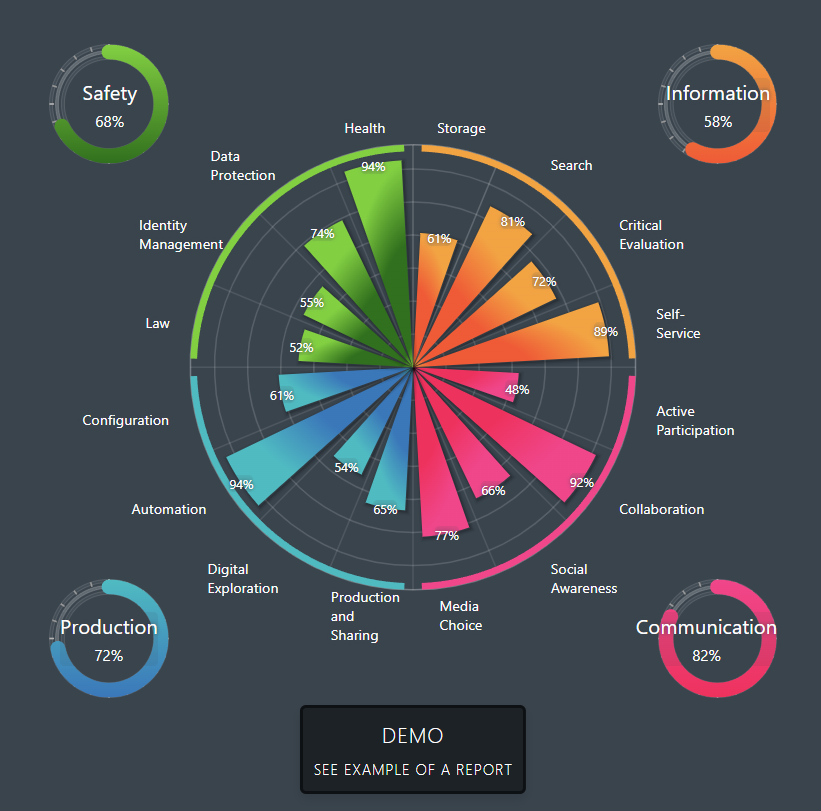
    *LisaÜlesanne 2: Soovitame hinnata enda oskuseid ka Digipädevuse enesehindamistööriista kaudu (kui vajad õpetaja abi, siis ütle talle).

    Mõõtmisel kasuta skaalat. Vali iga küsimuse juures, kuidas sa ennast tunned – kas sa oskad seda või mitte.

    Skaala:

    • 0 – Ma ei oska seda ülesannet sooritada.
    • 1 – Oskan seda ülesannet sooritada juhendite abil.
    • 2 – Oskan seda ülesannet suures osas juhenditeta sooritada, aga mitte täielikult.
    • 3 – Oskan iseseisvalt ja juhenditeta seda ülesannet sooritada.
    • 4 – Oskan selle ülesande lahendamisel õpetada kaaslasi, aga vajan veidi abimaterjalide abi.
    • 5 – Oskan selle ülesande lahendamisel õpetada kaaslasi ja vastata nende küsimustele abimaterjale kasutamata.

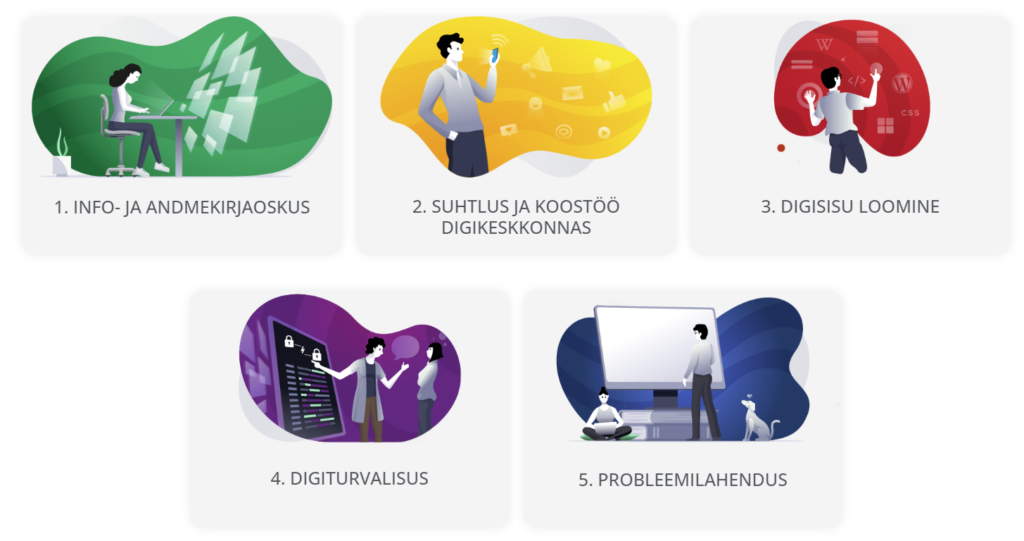
    *LisaÜlesanne 3: Soovitame ennast hinnata ka Euroopa kodaniku digipädevuse mõõteriistaga (üsna sarnane Eesti omale). Mõõteriist on inglise keeles ja küsimused puudutavad nelja teemat: infokirjaoskus, suhtlusoskus, turvalisus ja sisuloome.

    Lisalugemiseks

    • Kuidas Järveküla kool on digipädevuse lõiminud oma õppekavva: https://digipadevus.ee/kogumik/loimimine/ 

    Suhtlus ja koostöö internetis: Microsofti ökosüsteem

    Tunni eesmärk:
    Selle tunni käigus tutvud Microsofti ökosüsteemi põhiliste tööriistadega, mis aitavad internetis suhelda ja koostööd teha. Õpid tundma Microsoft 365 keskkonda ja saad teada, millised Microsofti tööriistad vastavad Google’i pilveplatvormi teenustele. Eriline tähelepanu pööratakse tekstiredaktorile Microsoft Word, mida saad tundma õppida ja kasutada erinevate ülesannete lahendamisel.

    Teemad, mida käsitleme:

    1. Microsofti ökosüsteem – Mis see on ja kuidas see aitab õppimisel ja koostööl?
    2. Microsofti veebitööriistad – Word, Excel, PowerPoint ja muud kasulikud rakendused.
    3. Microsoft 365 Education platvorm – Kuidas see erineb Google’i platvormist ja millised on selle eelised?

    Mis on Office 365?

    Office 365 on pilvepõhine tarkvara ja teenuste lahendus, mis koosneb kolmest osast:

    • 1TB OneDrive pilvemahtu dokumentide jaoks
    • kontoritarkvara Microsoft Office (Word, Excel, Outlook, PowerPoint, OneNote, Publisher, Access)
    • e‑post, kalender ja grupitöövahendid (Sharepoint, Skype for Business, Planner, Teams jm)

    Microsoft Office 365 on võimas pilvepõhine keskkond, mis pakub laia valikut rakendusi ja teenuseid, et toetada nii igapäevaseid tööülesandeid kui ka koostööd hariduse ja äritegevuse valdkonnas. Allpool on ülevaade peamistest rakendustest ja teenustest, mida Microsoft Office 365 pakub.

    1. Exchange

    Exchange on Microsofti e-posti ja kalendri haldamise serverilahendus. See võimaldab organisatsioonidel ja koolidel hallata e-posti kontosid, kalendreid, kontakte ja ülesandeid. Exchange integreerub Outlookiga, et pakkuda kasutajatele sujuvat ja turvalist suhtluskanalit.

    2. Outlook

    Outlook on Microsofti e-posti klient, mis võimaldab kasutajatel hallata oma e-kirju, kalendreid, kontakte ja ülesandeid. Outlook on saadaval nii veebipõhiselt kui ka töölauarakendusena ning võimaldab lihtsat ligipääsu Exchange’i teenusele.

    3. Teams

    Teams on suhtluse ja koostöö platvorm, mis pakub töögruppidele ja klassidele võimalust vestelda, korraldada videokoosolekuid, jagada faile ja kasutada muid Microsoft 365 tööriistu ühes kohas. Teams on eriti kasulik virtuaalseks õppetööks, projektikoostööks ja meeskonna suhtlemiseks.

    4. OneDrive

    OneDrive on pilvepõhine failide salvestus- ja jagamisteenus. Igal kasutajal on oma isiklik OneDrive’i konto, mis võimaldab faile turvaliselt salvestada, sünkroonida ja jagada mis tahes seadmega. See on suurepärane tööriist dokumentide varundamiseks ja jagamiseks.

    5. SharePoint

    SharePoint on koostööplatvorm, mis võimaldab meeskondadel ja organisatsioonidel jagada dokumente, hallata projekte ja koostada siseveebe. SharePoint ühendab failihalduse ja sisuhalduse, pakkudes keskset kohta töökoha või kooli olulise teabe jagamiseks.

    6. Word, Excel, PowerPoint

    • Word on tekstidokumentide loomise ja redigeerimise tööriist.
    • Excel on tabelarvutuste ja andmete analüüsi tööriist.
    • PowerPoint on esitlusprogramm, mida kasutatakse slaidipõhiste esitlustega töötamiseks.
      Kõik need rakendused on osa Office’i paketist ning võimaldavad töötada failidega nii veebis kui ka lauaarvutis.

    7. OneNote

    OneNote on digitaalne märkmik, mis võimaldab kasutajatel teha märkmeid, koostada loendeid, joonistada ja salvestada teksti, pilte ja muid andmeid. OneNote toetab koostööd, võimaldades jagada märkmeid ja töötada koos erinevate kasutajatega reaalajas.

    8. Forms

    Forms on lihtne veebipõhine küsitluste ja vormide loomise tööriist. Seda saab kasutada küsitluste, tagasiside kogumise või viktoriinide loomiseks. Õpetajad ja organisatsioonid saavad Forms’i abil hõlpsasti koguda ja analüüsida vastuseid.

    9. Planner

    Planner on projektihaldusvahend, mis võimaldab meeskondadel ülesandeid määrata, planeerida ja jälgida. See rakendus on lihtne ja visuaalne viis projektide haldamiseks, kus saab jagada ülesandeid ja jälgida nende täitmist.

    10. Stream

    Stream on ettevõtte videoteenus, mis võimaldab jagada ja hallata videoid organisatsioonis. Seda saab kasutada salvestatud loengute, koolituste või koosolekute jagamiseks. Stream toetab ka videote automaatset transkriptsiooni ja otsitavaid tiitreid.

    11. Yammer

    Yammer on ettevõtte suhtlusvõrgustik, mis ühendab töötajaid ja meeskondi suhtlemiseks ja teabe jagamiseks. See sarnaneb sotsiaalmeediaga, kuid on suunatud organisatsiooni sisesuhtluse toetamisele.

    12. Power BI

    Power BI on ärianalüütika tööriist, mis võimaldab visualiseerida andmeid ja luua interaktiivseid aruandeid ja juhtpaneele. Seda kasutatakse andmete kogumiseks, analüüsimiseks ja tulemuste esitamiseks.

    13. Power Automate

    Power Automate (endine Microsoft Flow) on töövoo automatiseerimise tööriist. See võimaldab kasutajatel luua automatiseeritud protsesse, mis ühendavad erinevaid rakendusi ja teenuseid, et lihtsustada igapäevaseid ülesandeid ja töövooge.


    Kõik need rakendused töötavad sujuvalt koos, pakkudes integreeritud lahendust suhtluseks, koostööks ja andmete haldamiseks. Õpilased ja töötajad saavad Microsoft 365 platvormi kaudu lihtsa ligipääsu kõikidele vajalikele tööriistadele, mis aitavad parandada tootlikkust, tõhustada koostööd ja hoida tööprotsesse korras.


    HARJUTUS 4

    1. Ava programm Microsoft Word
    2. Loo uus tühi dokument
    3. Sisesta järgmine tekst õigesti

    Padleti keskkonnas on juba vorm sisseehitatud, et failide üleslaadimine oleks lihtne. Selleks, et oma töö üles laadida, vajuta lihtsalt all paremal nurgas olevale “+” märgile. Seejärel vali oma arvutist vastav fail ja lae see üles. Ära unusta, et failinimi peab olema õige ja kindlasti lisa ka oma nimi ja klass!


    LISAÜLESANNE 5 – KÜSIMUSTELE VASTUSTE OTSING INTERNETIST

    1. Salvesta fail enda kausta otsi-vastuseid-internetist otsi-vastuseid-internetist
    2. Ava ja loe hoolikalt läbi kõik küsimused.
    3. Otsi internetist vastuseid, kasutades märksõnu, mitte terveid küsimusi (näiteks “infoühiskonna definitsioon”, “digilõhe Eestis”).
    4. Kui oled töö lõpetanud, saada oma vastused Padlet tahvlile:

     

    5. klass – 4. tund (Mai)
    Prev
    5. klass – lisatund: Arduino (Mai)
    Next
    Klass
    LISAMATERJALE
    • Stuudium
    Kontakt

    Arvutiõpetus

    • abi@arvuti.app
    • Privacy Policy
    • Our Terms